查看连接到某个bridge的容器列表
命令:docker network inspect docker-network,docker-network为bridge的名称
示例:Containers下就是连接到此bridge的容器信息,注意Name是连接到bridge时起的别名
json[ { "Name": "docker-network", "Id": "4ea6303b9e76af77019a5838f806bc911e2938f3060cd6f9800527c5f1ba3ef3", "Created": "2025-06-18T07:32:25.61475669Z", "Scope": "local", "Driver": "bridge", "EnableIPv4": true, "EnableIPv6": false, "IPAM": { "Driver": "default", "Options": {}, "Config": [ { "Subnet": "172.18.0.0/16", "Gateway": "172.18.0.1" ] }, "Internal": false, "Attachable": false, "Ingress": false, "ConfigFrom": { "Network": "" }, "ConfigOnly": false, "Containers": { "9c824dbf9ba7470466a026d4d6a5b7189e446a041f66c2cc983b9d4d341efc14": { "Name": "carb_ignite_api", "EndpointID": "2fc3fa7ffa88bcce205b910a611157cd9ee7b80ee574cbd9a4a2aeb11490f6f3", "MacAddress": "6e:e4:64:da:39:6d", "IPv4Address": "172.18.0.3/16", "IPv6Address": "" }, "b8bcc1fbbcf68b9739653e340c246b320e970920f8dc2c6bb54b65e3808ab64f": { "Name": "mysql", "EndpointID": "2cb1b55c11bc80634a19090280fb93697fde27f45b80fb3039864a852e793690", "MacAddress": "b2:0d:b5:b2:cd:82", "IPv4Address": "172.18.0.2/16", "IPv6Address": "" } }, "Options": { "com.docker.network.enable_ipv4": "true", "com.docker.network.enable_ipv6": "false" }, "Labels": {} } ]
docker pull命令常用参数详解
基本语法
shelldocker pull [选项] [镜像名[:标签]]参数详解
- --all-tags:指定拉取该镜像的所有标签
- --quiet:只显示拉取过程中的简要信息
- --registry-mirror:指定一个镜像仓库的地址
- --registry:指定一个完整的镜像仓库地址,需要包含协议和端口号
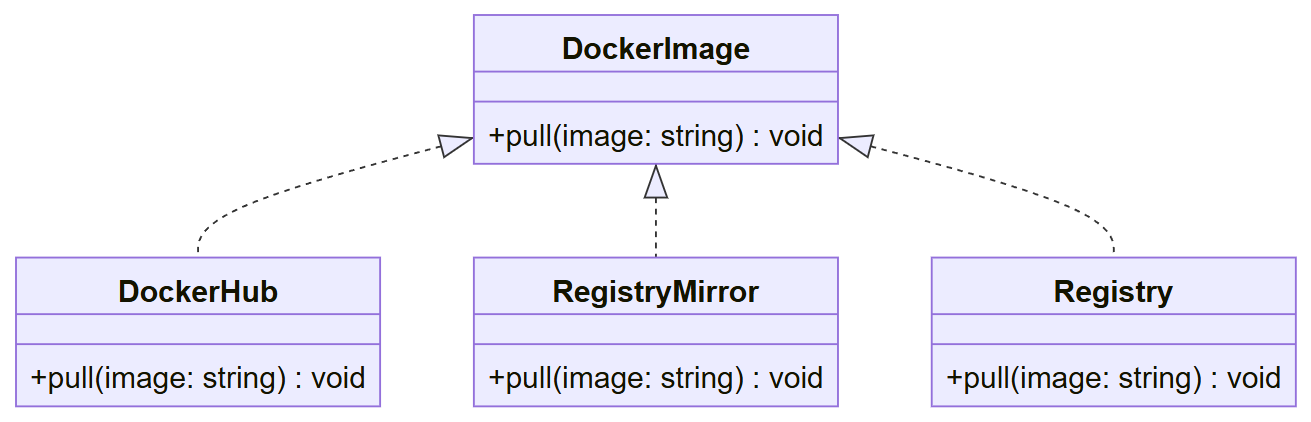
docker pull类图
docker run命令常用参数详解
-d:在后台以守护进程模式运行容器
shell# 示例 docker run -d image_name-it:以交互模式运行容器
shell--name xxx:指定容器名称
shell# 示例 docker run --name container_name image_name-p 80:8080:将主机端口80映射到容器端口8080,这样用户可以通过访问http://localhost:80来访问容器中8080端口的服务
shell# 示例 docker run -p host_port:container_port image_name-v:挂载主机的文件或者目录到容器内部
shell# 示例 docker run -v host_path/container_path image_name-e或者--env:设置容器环境变量
shell# 示例 docker run -e =value image_name--restart
镜像相关
查看当前镜像
shelldocker images删除指定镜像(该镜像未被容器使用)
shelldocker rmi <image_id> 或 docker rmi <image_name>:<image_tag>删除指定镜像(该镜像正在被某个容器使用)
shelldocker rmi -f <image_id> 或 docker rmi -f <image_name>:<image_tag>查找并删除所有包含关键字的镜像
shelldocker images | grep "关键字" | awk '{print $3}' | xargs docker rmi -fshell# 更简洁的写法 docker rmi -f $(docker images | grep "关键字" | awk '{print $3}')注意:删除镜像后,如果该镜像仍被容器使用,则该容器无法运行
保存镜像
docker save:将一个或多个镜像保存成一个tar归档文件
shell# 语法 docker save -o <保存路径> <镜像名称>:<标签>shell# 示例: 将名为 nginx 的镜像保存为 nginx.tar docker save -o nginx.tar nginx:latest
加载镜像
docker load:从tar文件中加载镜像
shell# 语法 docker load -i <保存路径>shell# 从 nginx.tar 文件中加载镜像 docker load -i nginx.tar
容器相关
查看所有容器(包括正在运行的和停用的)
shelldocker ps -a查看当前正在运行的容器
shelldocker ps查看当前正在运行的容器名称
shelldocker ps --format "{{.Names}}"查看所有容器名称(包括已停止的)
shelldocker ps -a --format "{{.Names}}"查看容器详细信息
shelldocker inspect --format="{{.Name}}" <container_id>停止容器
shelldocker stop <container_id>删除容器(停止容器后,删除)
shelldocker rm <container_id>删除容器(容器正在运行,强制删除)
shelldocker rm -f <container_id>删除关联的数据卷(删除容器的同时删除和容器关联的数据卷)
shelldocker rm -v <container_id>
日志相关
查看容器日志
shelldocker logs <container_id>查看容器日志(实时查看容器日志,他的作用是持续跟踪并输入出指定容器的日志内容)
shelldocker logs -f <container_id>查看容器日志(限制显示日志行数)
shell# 查看最新10行日志并实时更新 docker logs -f --tail=10 <container_id>查看容器日志(包含指定字符串的上下文各20行的日志)
shelldocker logs <container_id> | grep -C 20 "查询关键字"特殊情况:当查看的关键字为 "-----" 时,grep会将它解释为一个选项,而不是要查找的文本,所以会报错 grep: unrecognized option '------',解决方法:使用 -- 参数声明该关键字不是命令行选项
shelldocker logs <container_id> | grep -C 20 -- "------"
查看容器日志(包含指定字符串的上下文的前几行和后几行分别指定)
shell# 匹配行前10行后20行上下文的日志 docker logs <container_id> | grep -B 10 -A 20 "查询关键字"
重启策略 --restart
Docker容器重启策略
- --restart=no 默认策略,在容器退出时不重启容器
- --restart=on-failure 在容器非正常退出(退出状态非0)时重启容器
- --restart=on-failure:n 在容器非正常退出(退出状态非0)时重启容器,并且指定重启次数,如果不指定次数,则会一直重启
- --restart=always 只要容器退出就重启容器
- --restart=unless-stopped 在容器退出时总是重启容器,但是 Docker 守护进程启动之前就已经停止运行的容器不算在内
设置重启策略
在创建容器时指定重启策略
shelldocker run --name <container_name> --restart=always <image_name>修改已经创建好的容器的重启策略
shelldocker update --restart=always <container_name>如果使用了Docker Compose管理容器,可以修改docker-compose.yml里面的值
yamlversion: '3' services: my_service: image: my_image restart: always