ubuntu安装jenkins
查看是否安装java
shelljava -version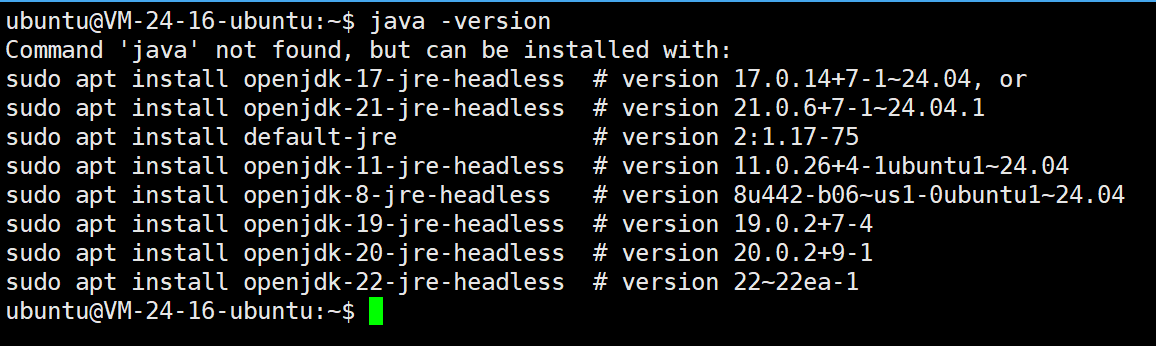
如果未安装,可以按照提示命令安装(这里演示安装11,因为jenkins启动失败和此版本过于低有关,详情见下方6.1)
shell# 更新系统包列表 sudo apt update # 安装java,以11为例 sudo apt install openjdk-11-jre-headless
通过官方存储库安装jenkins
从jenkins存储库导入jenkins GPG密钥
shellcurl -fsSL https://pkg.jenkins.io/debian-stable/jenkins.io.key | sudo tee \ /usr/share/keyrings/jenkins-keyring.asc > /dev/null将jenkins存储库加入到源列表文件
shellecho deb [signed-by=/usr/share/keyrings/jenkins-keyring.asc] \ https://pkg.jenkins.io/debian-stable binary/ | sudo tee \ /etc/apt/sources.list.d/jenkins.list > /dev/null安装jenkins
shell# 更新系统包列表 sudo apt update # 安装jenkins sudo apt install jenkins查看是否启动,如果没启动,执行下面命令启动
shell# 查看jenkins服务是否启动 systemctl status jenkins # 启动jenkins服务 sudo systemctl start jenkins查看jenkins状态时,看到的是加载的这个文件,所以下面针对jenkins的配置修改也是针对这个文件的
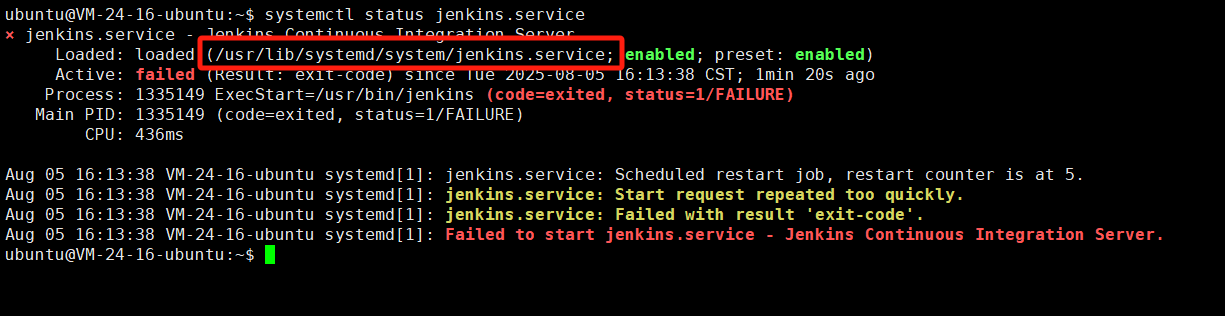
jenkins服务启动报错常见原因以及解决方案
与java版本不适配(最重要也最容易被忽略的!!!)
查看jenkins版本
shelljenkins --version
按照提示,发现此jenkins版本需要java17或者21,因为我本机安装了java11,所以需要卸载重新安装
查看jdk版本
shell# 列出已安装的 jdk 版本 sudo update-alternatives --config java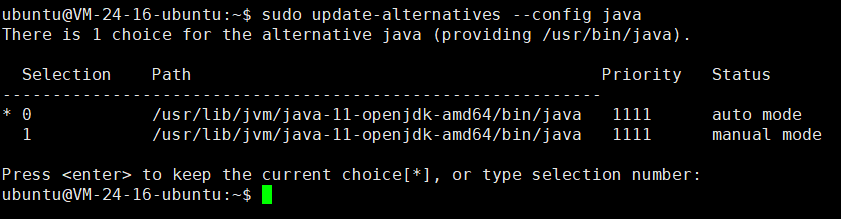 shell
shell# 查看安装的 openjdk 软件包 dpkg --list | grep openjdk
删除open jdk的包
shellsudo apt-get remove --purge openjdk-11-jre-headless安装jdk17
shellsudo apt install openjdk-17-jre-headless
端口冲突
原因:jenkins默认使用8080端口,如果该端口被其他进程占用,会导致启动失败
shell# 检查端口占用 sudo netstat -tulnp | grep 8080解决方案:修改jenkins监听端口(编辑 /usr/lib/systemd/system/jenkins.service,修改JENKINS_PORT)
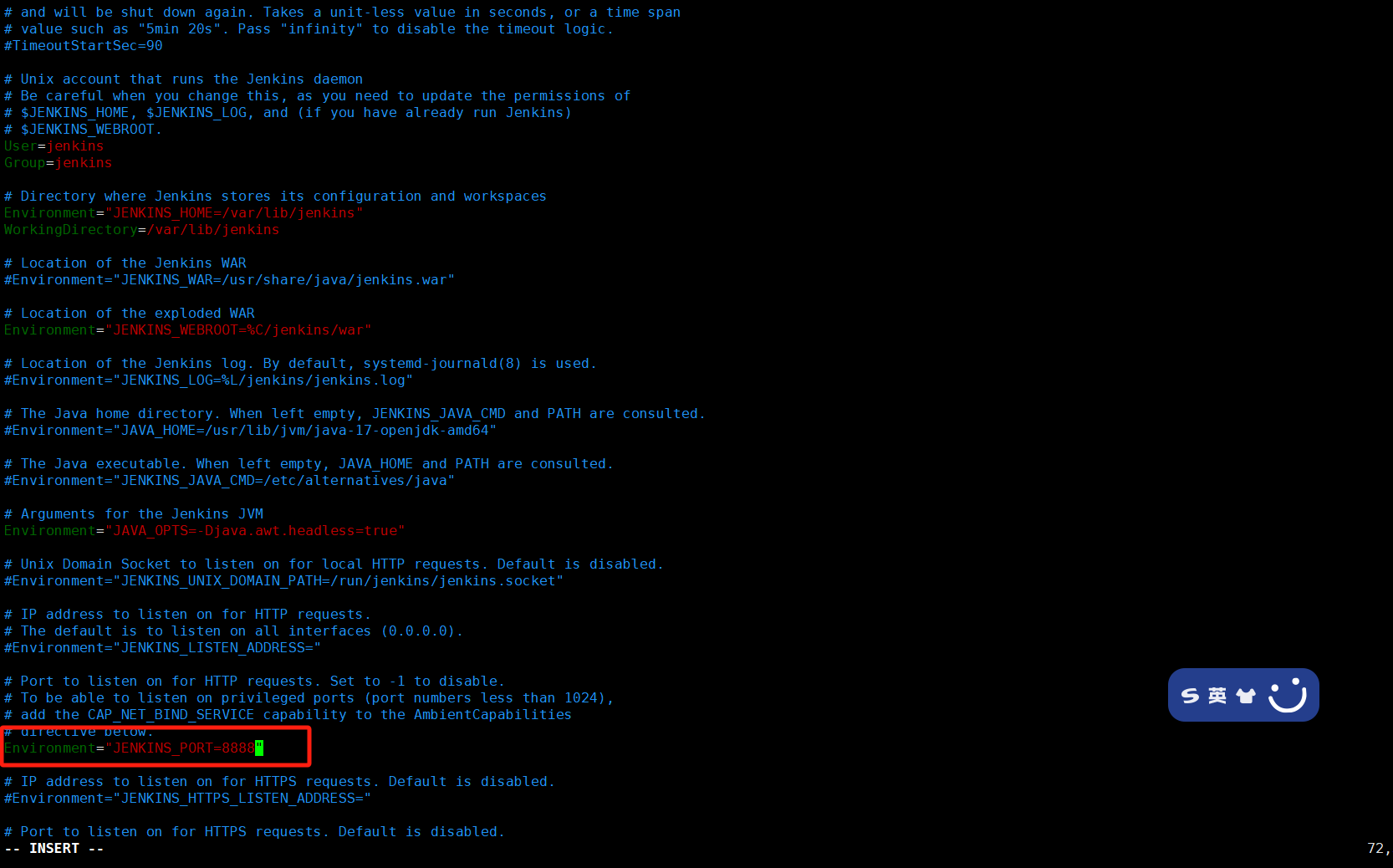
修改用户名为root(编辑 /usr/lib/systemd/system/jenkins.service,修改JENKINS_PORT)
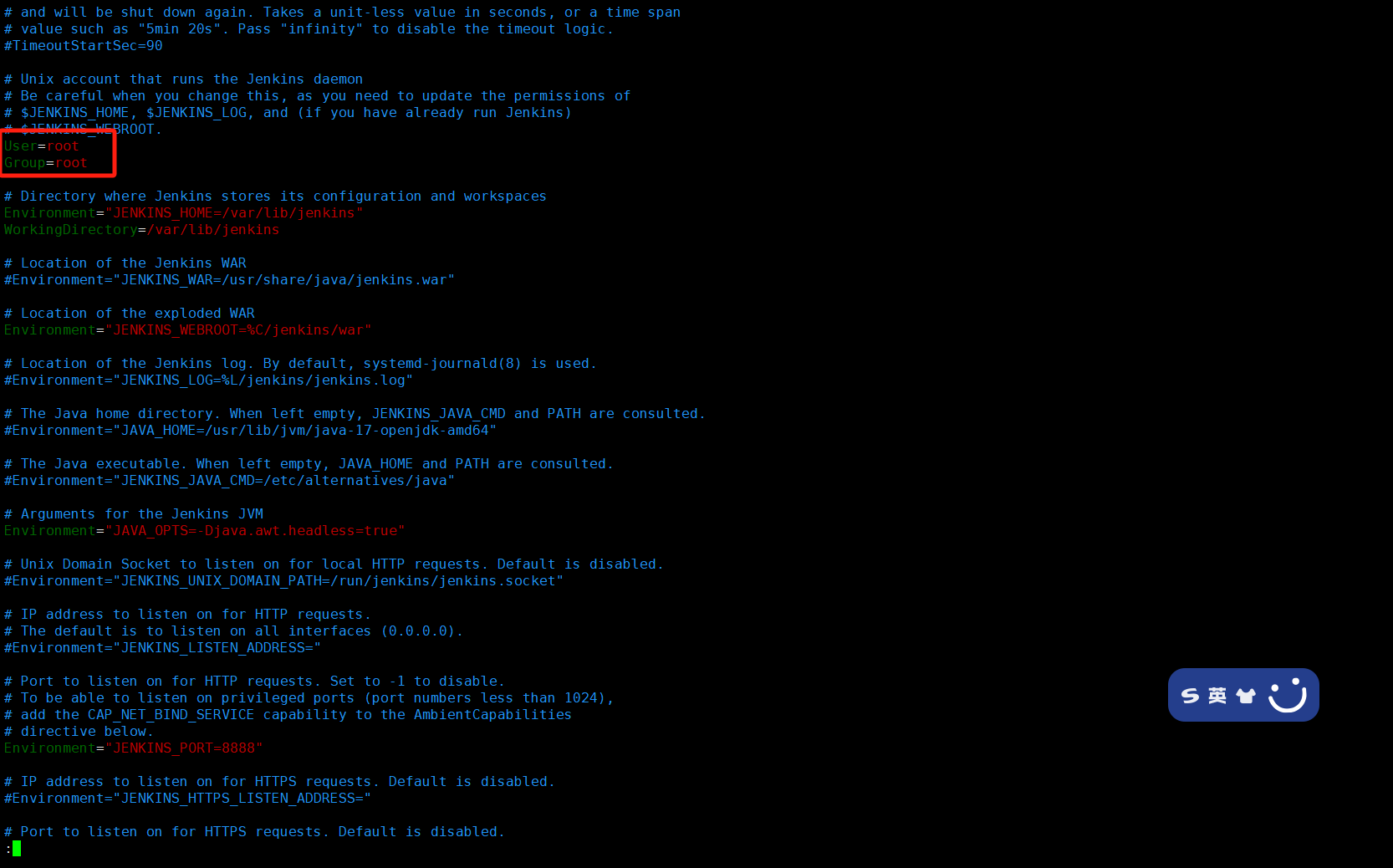
上一步如果不修改用户名为root,那么可能需要给默认的用户名jenkins授权访问相关目录的权限,最好还是修改一下用户名
shellsudo chown -R jenkins:jenkins /var/lib/jenkins sudo chown -R jenkins:jenkins /var/log/jenkinsJAVA_HOME配置错误
shell
查看java安装路径
which java 6. 内存不够 - 原因:jenkins运行需要足够内存(至少1GB) ```shell # 检查内存 free -h解决方案:增加服务器内存或调整JVM内存设置(编辑 /etc/default/jenkins,修改JAVA_ARGS)
``` JAVA_ARGS="-Xmx512m -Xms128m" # 根据实际情况调整 ```注意:任何修改配置文件的任何操作,都需要重新加载配置然后再启动jenkins服务
shellsystemctl daemon-reload
登录网页,对jenkins进行配置
初始密码按照提示去相应文件里查找
shellsudo cat /var/lib/jenkins/secrets/initialAdminPassword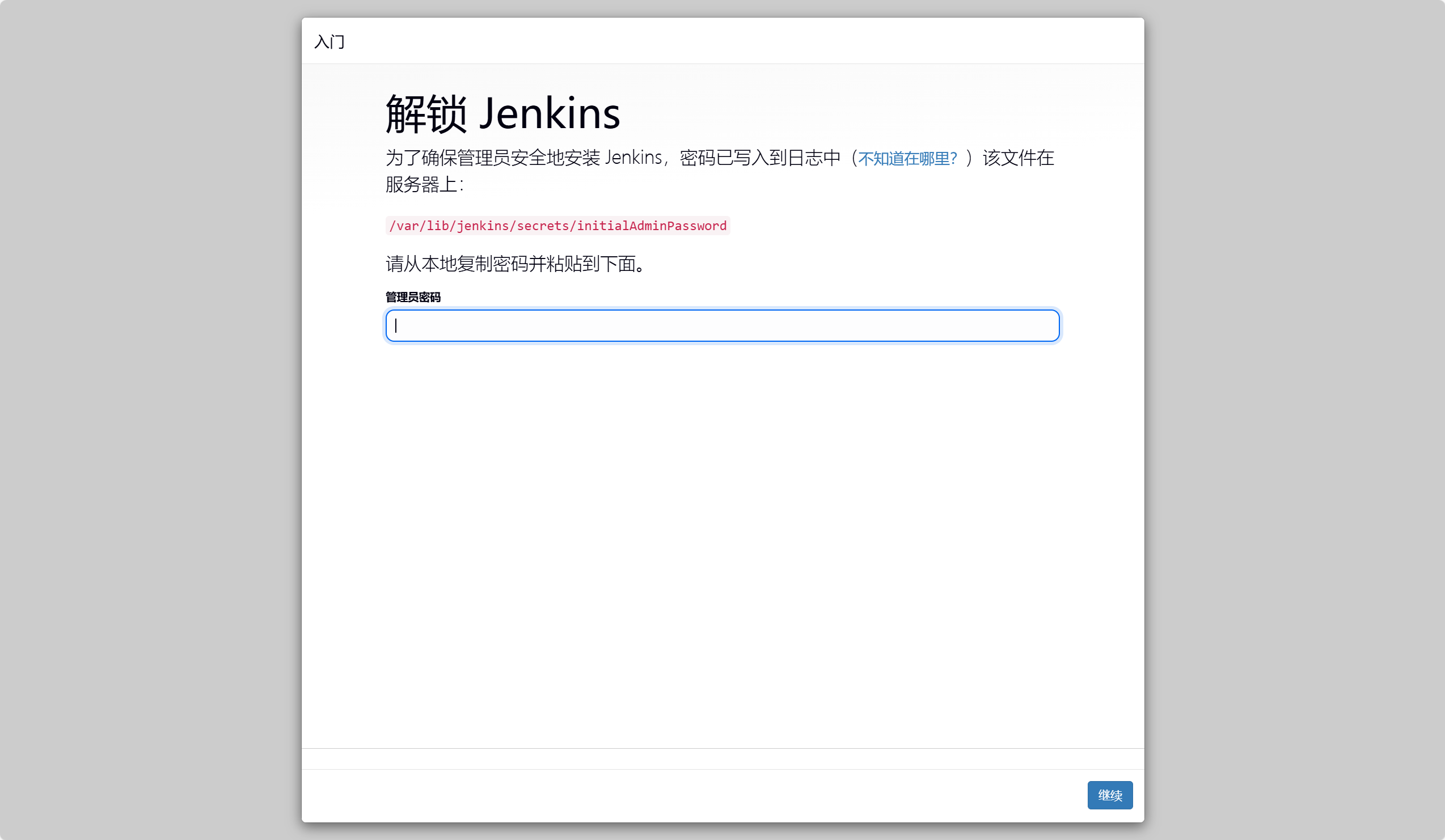
方便起见,安装推荐的插件
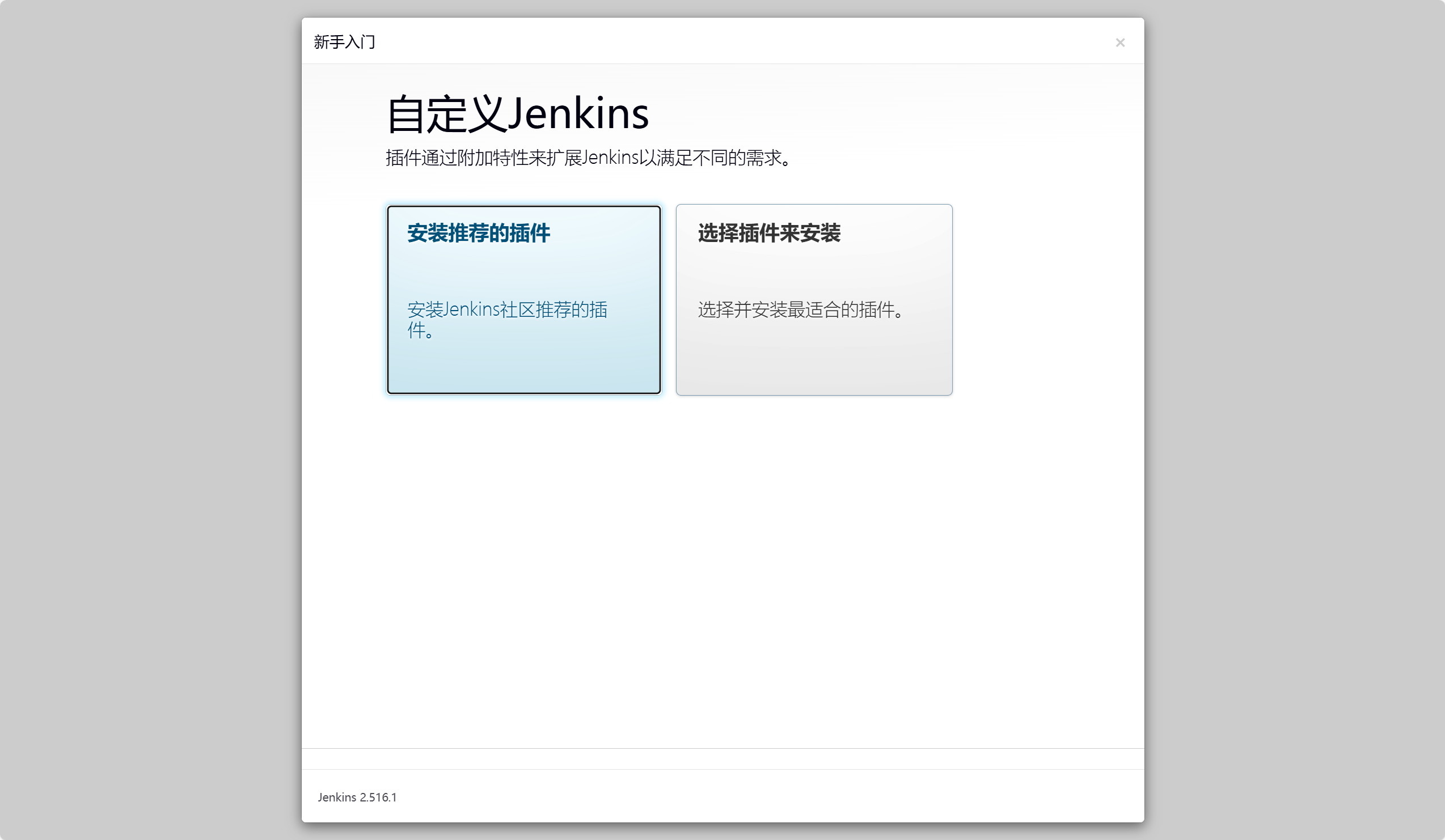
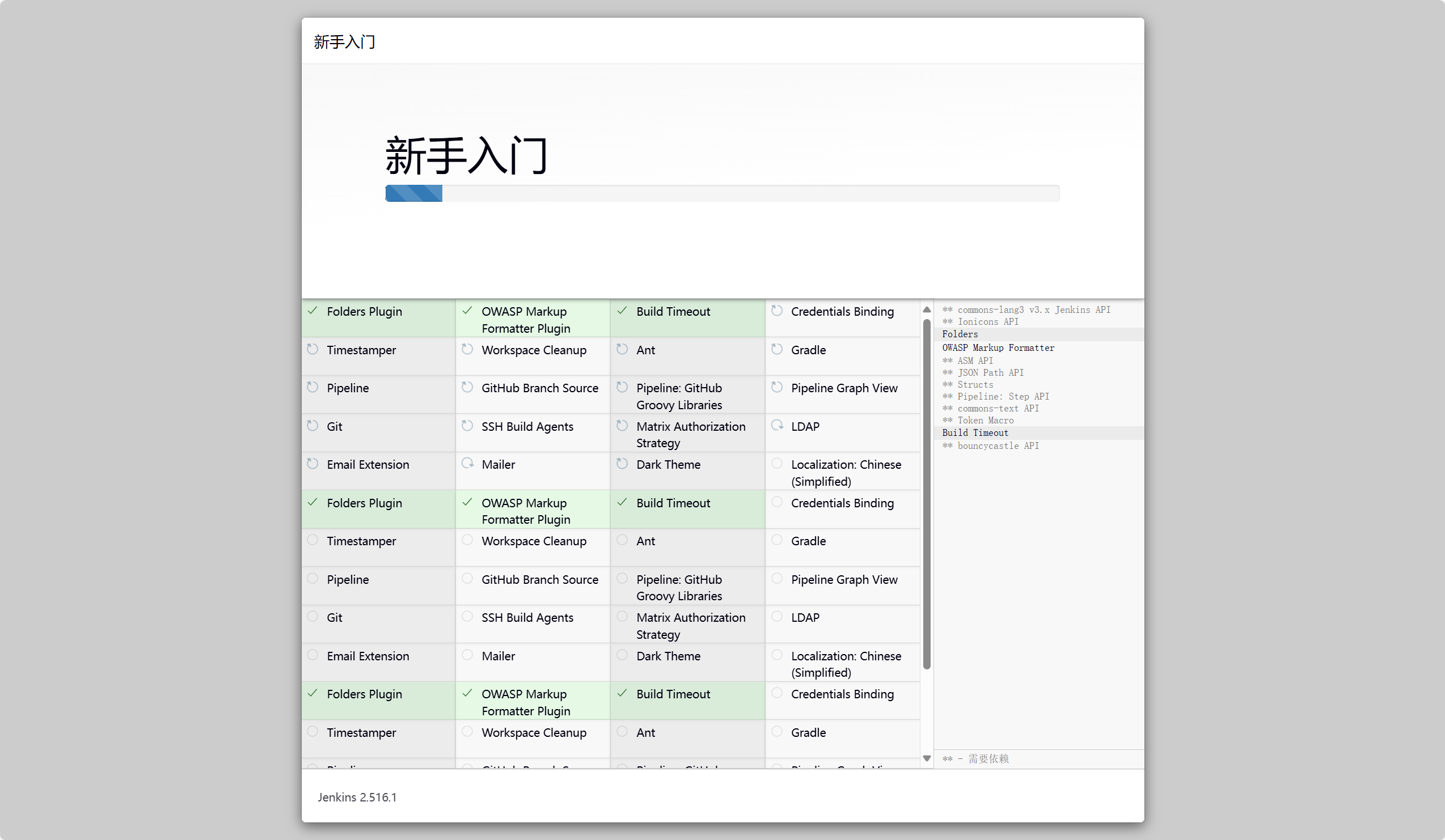
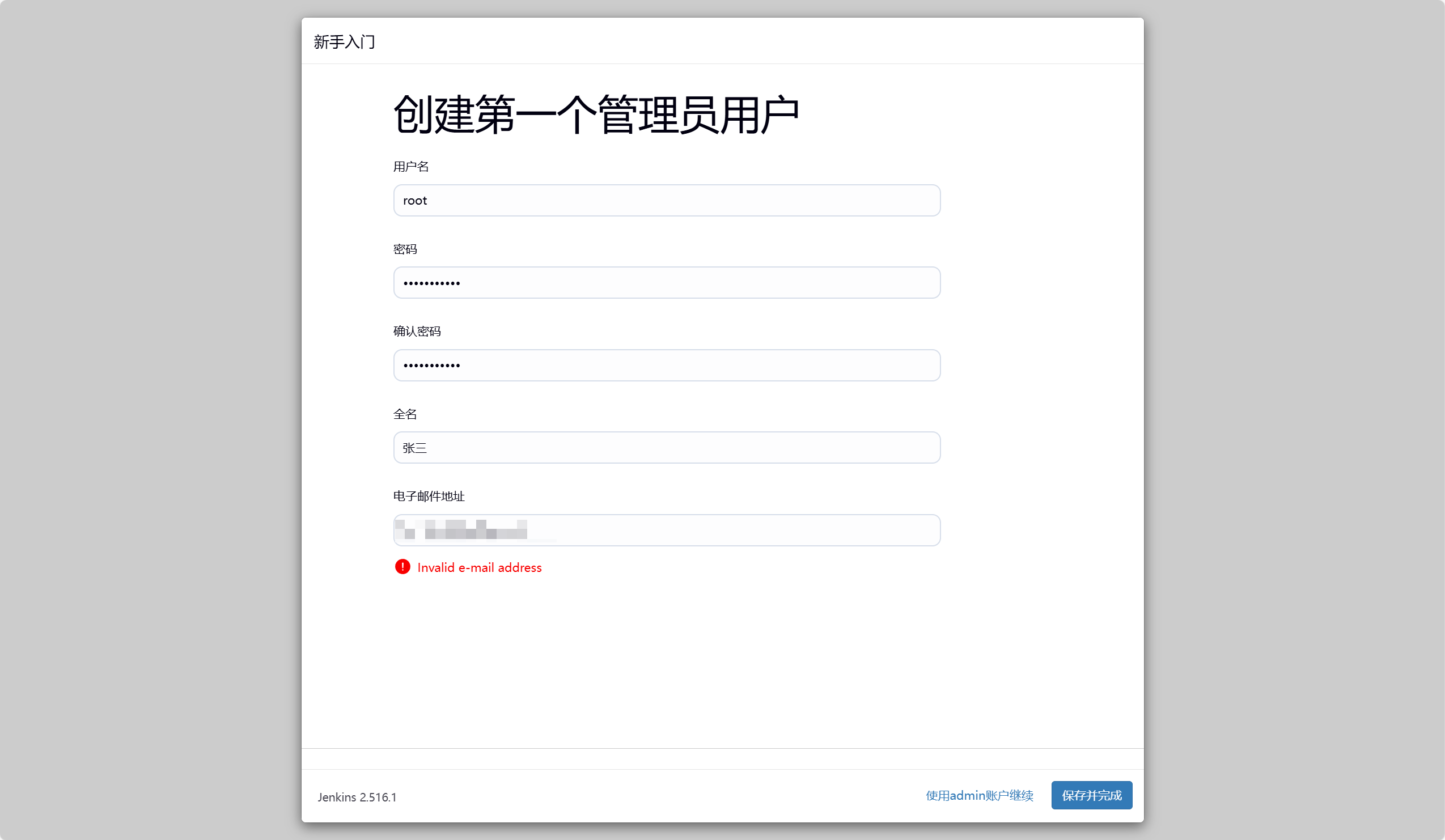
安装完插件后,创建管理员用户
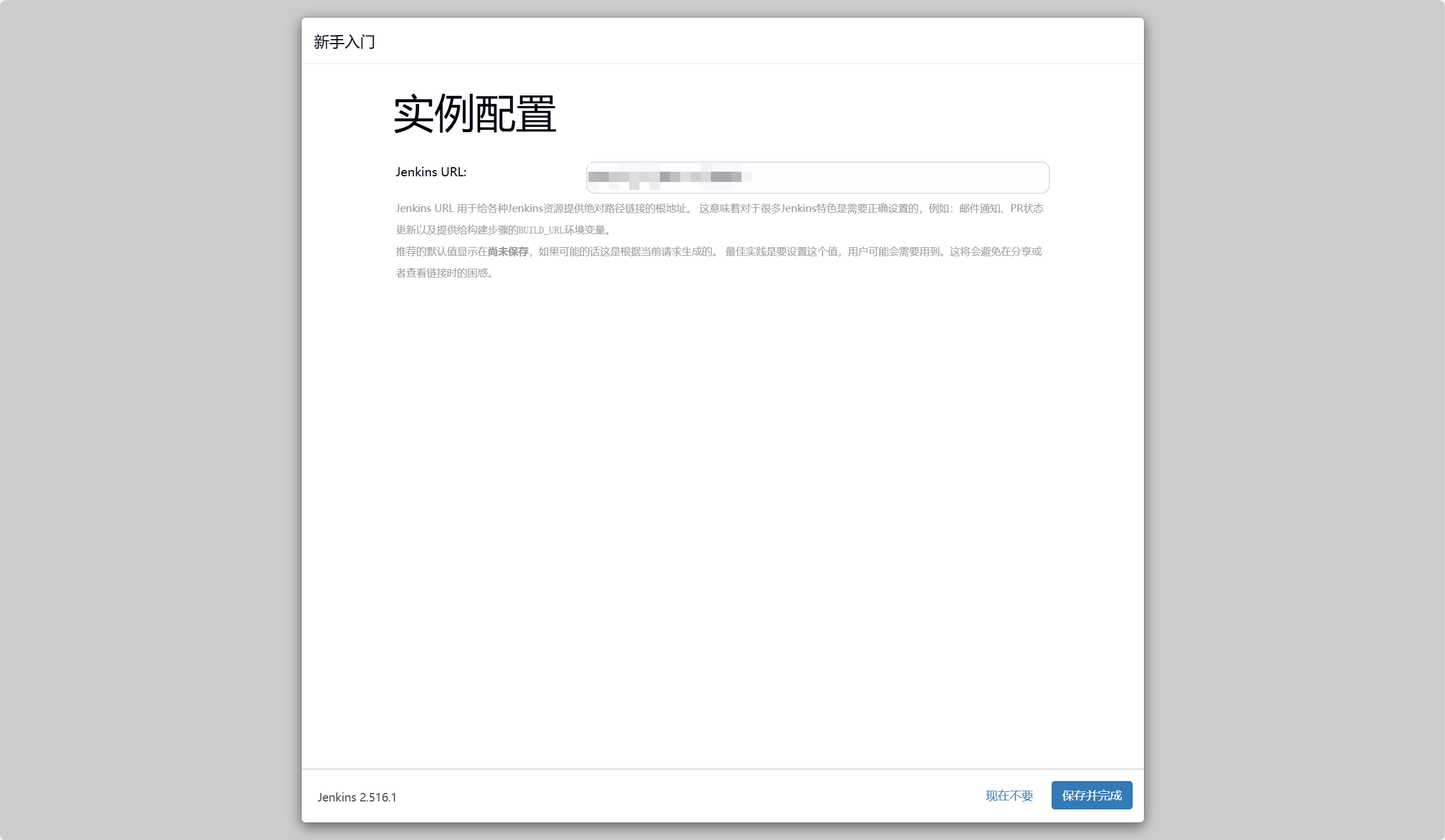
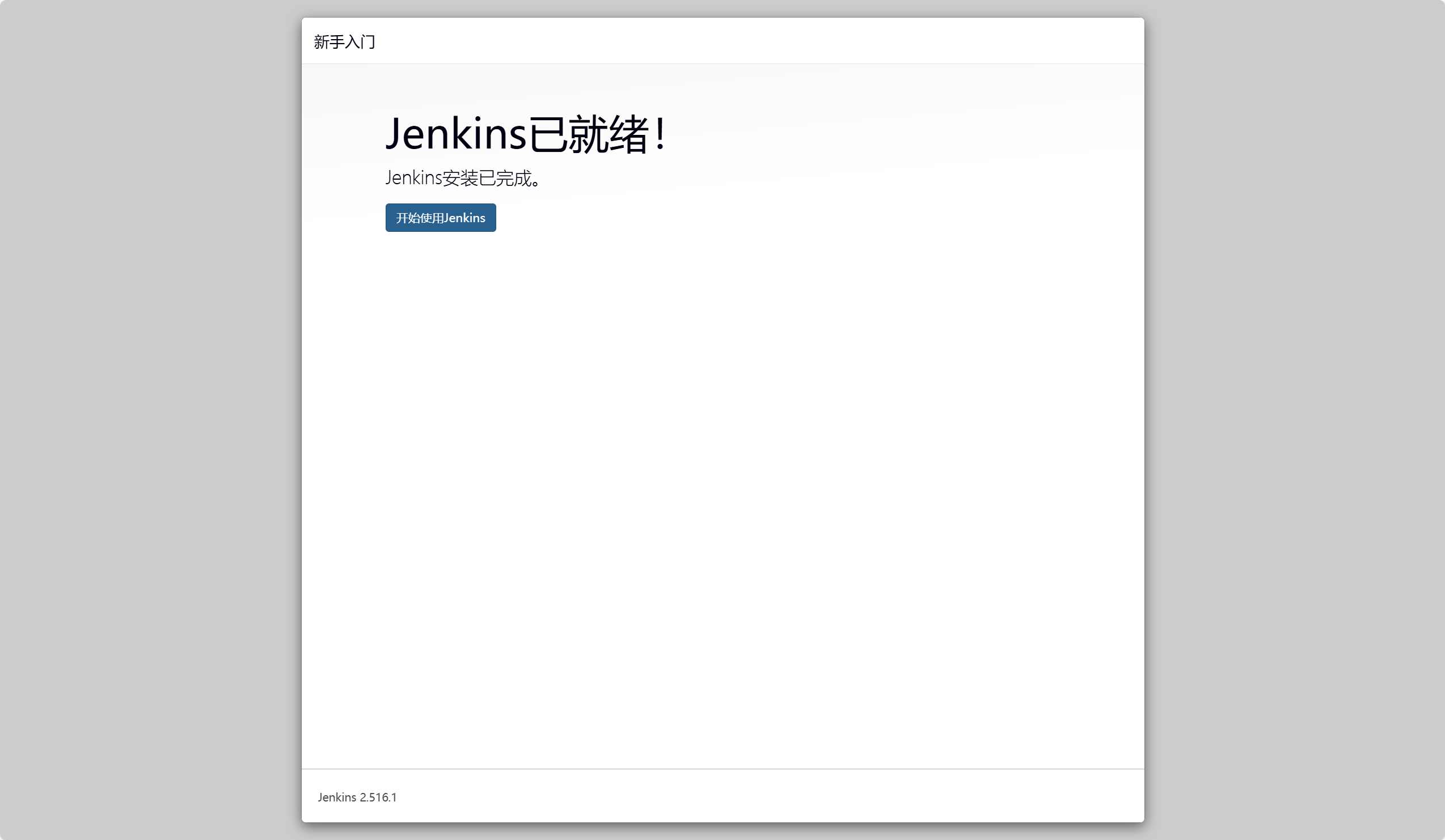
jenkins实例URL配置,这一步不必更改,直接下一步
参考文档