搭建MCP服务器步骤
环境搭建
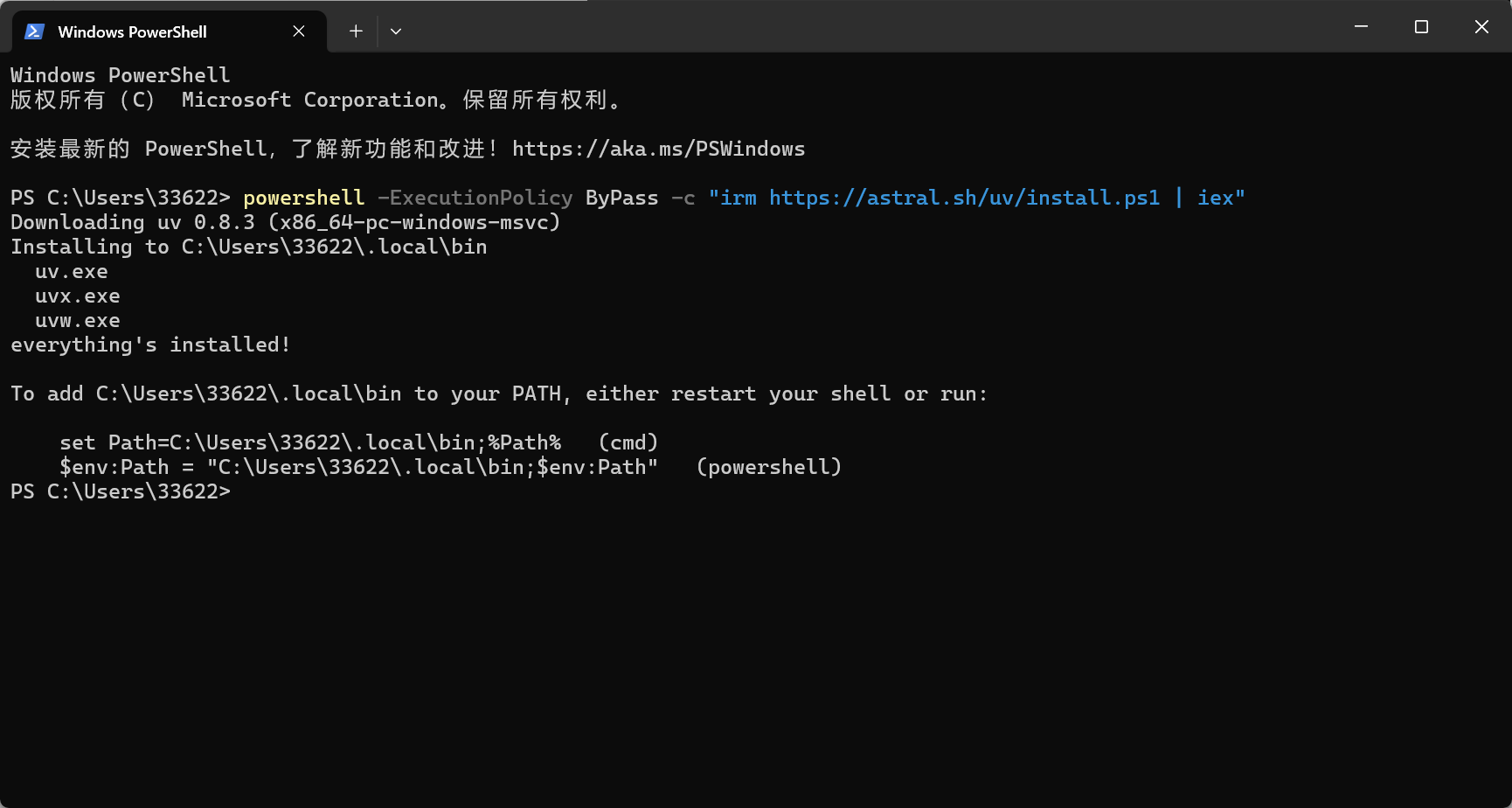
安装uv,打开powershell执行下面命令
shellpowershell -ExecutionPolicy ByPass -c "irm https://astral.sh/uv/install.ps1 | iex"安装过程中可能报错
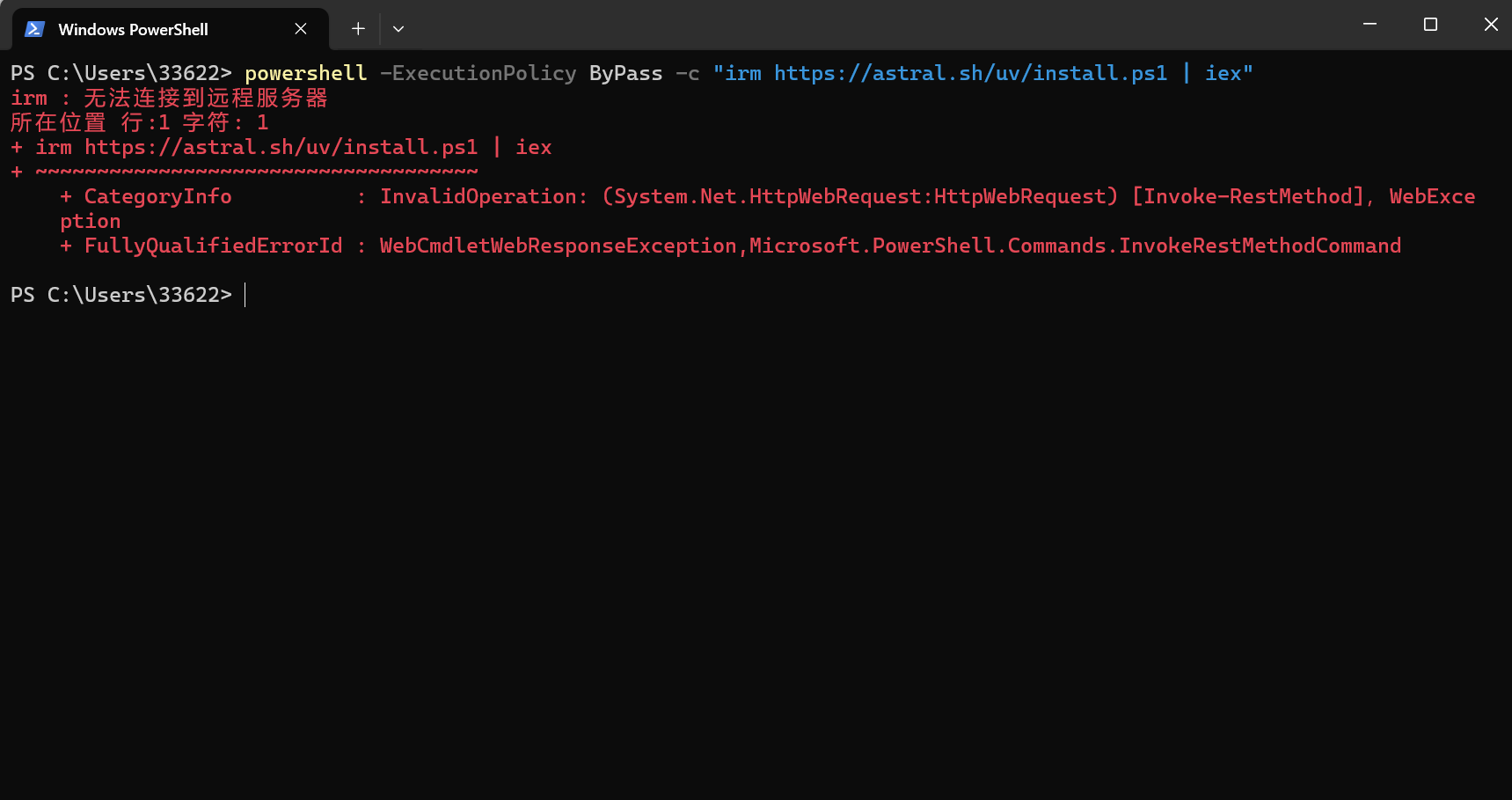
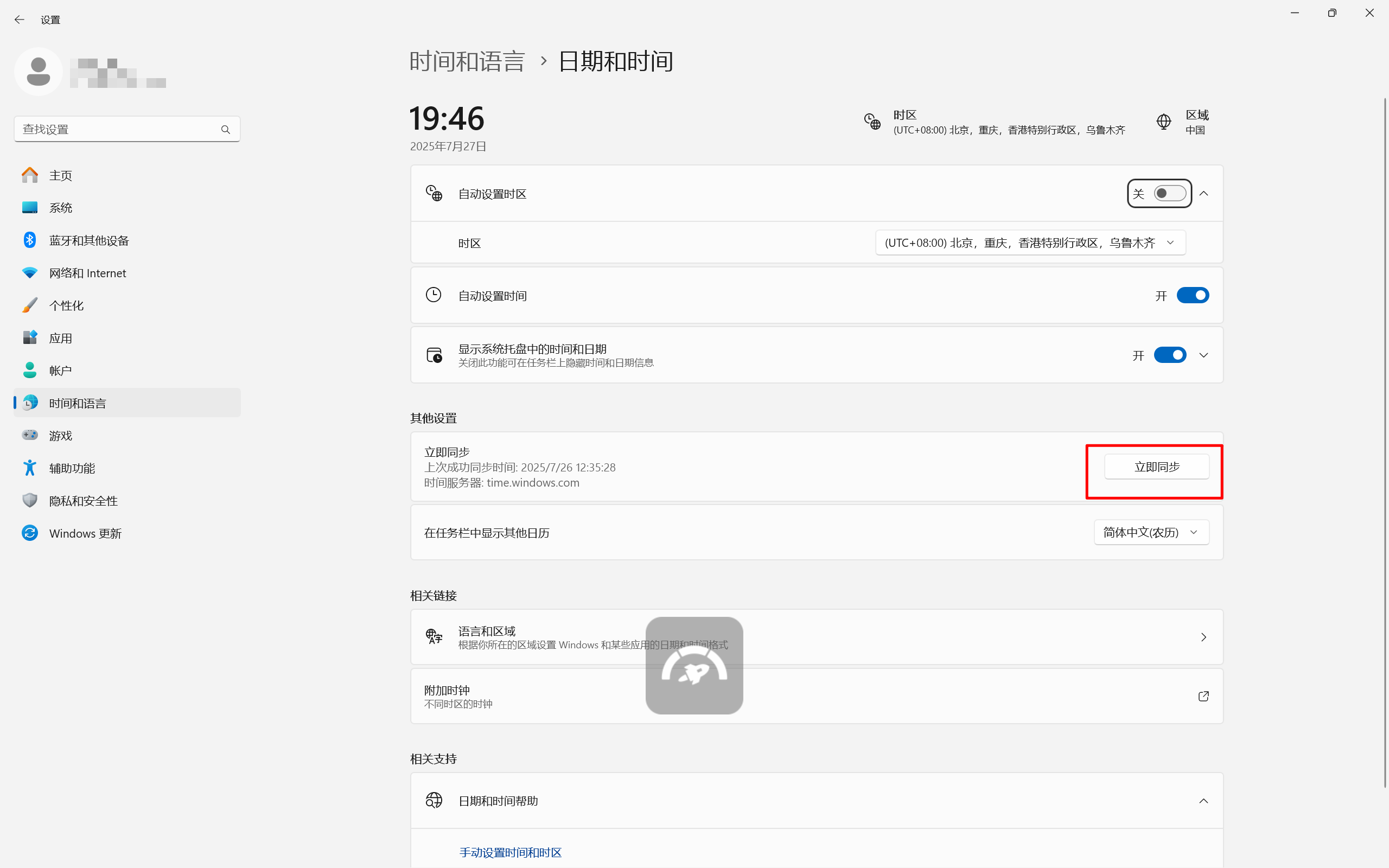
解决方案:右击任务栏最右边时间 → 调整日期和时间 → 立即同步,同步完成后,再次打开powershell执行上述命令安装,成功
安装python(电脑已经安装的可以跳过)
查看python是否安装
shellpython --version # 命令行输出 Python 3.10.0如果未安装,执行下面命令安装相应版本(版本自己选,这里以 3.10.0 为例)
shelluv python install 3.10.0
服务器搭建
创建项目文件夹 D:\workSpace\3_projects\personal\MCP\demo_server
初始化该文件夹成python项目(3.10.0为电脑现在安装的版本)
shelluv init . -p 3.10.0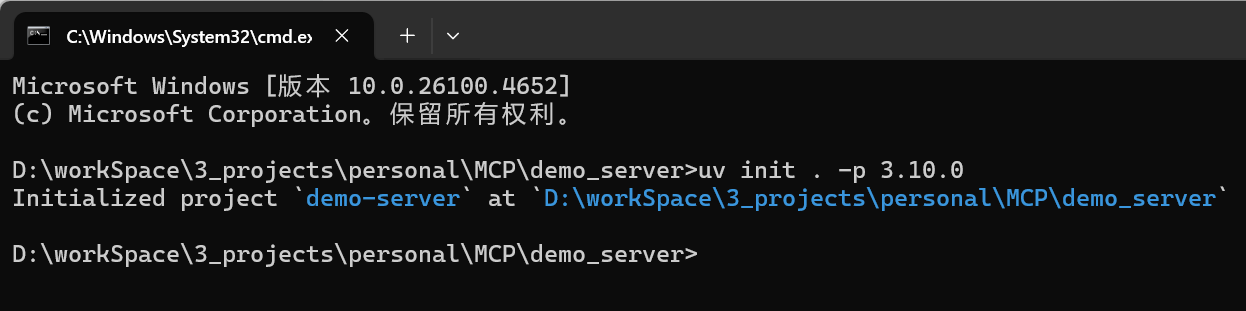
继续安装MCP的SDK
shelluv add "mcp[cli]"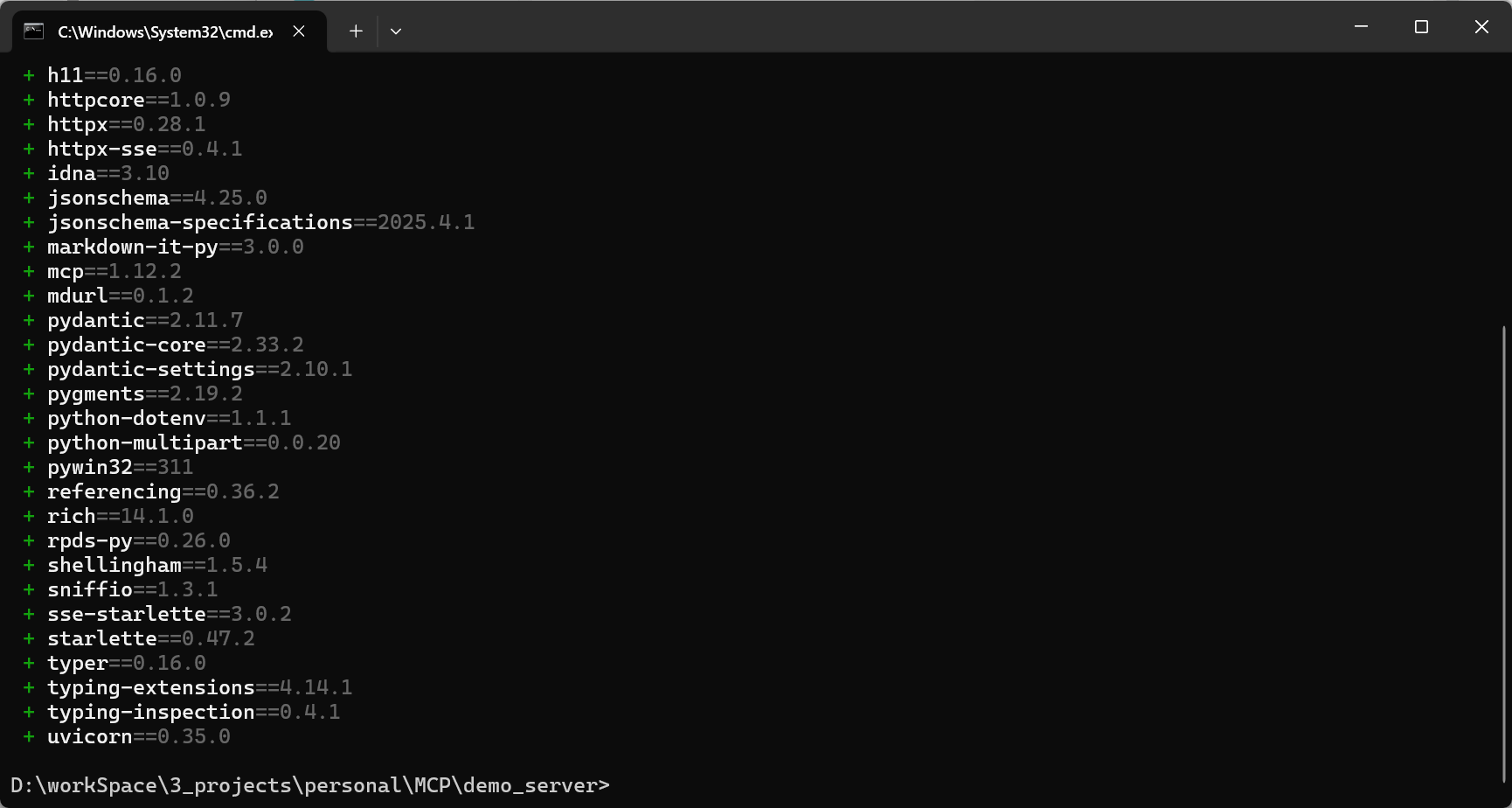
安装Cherry Studio
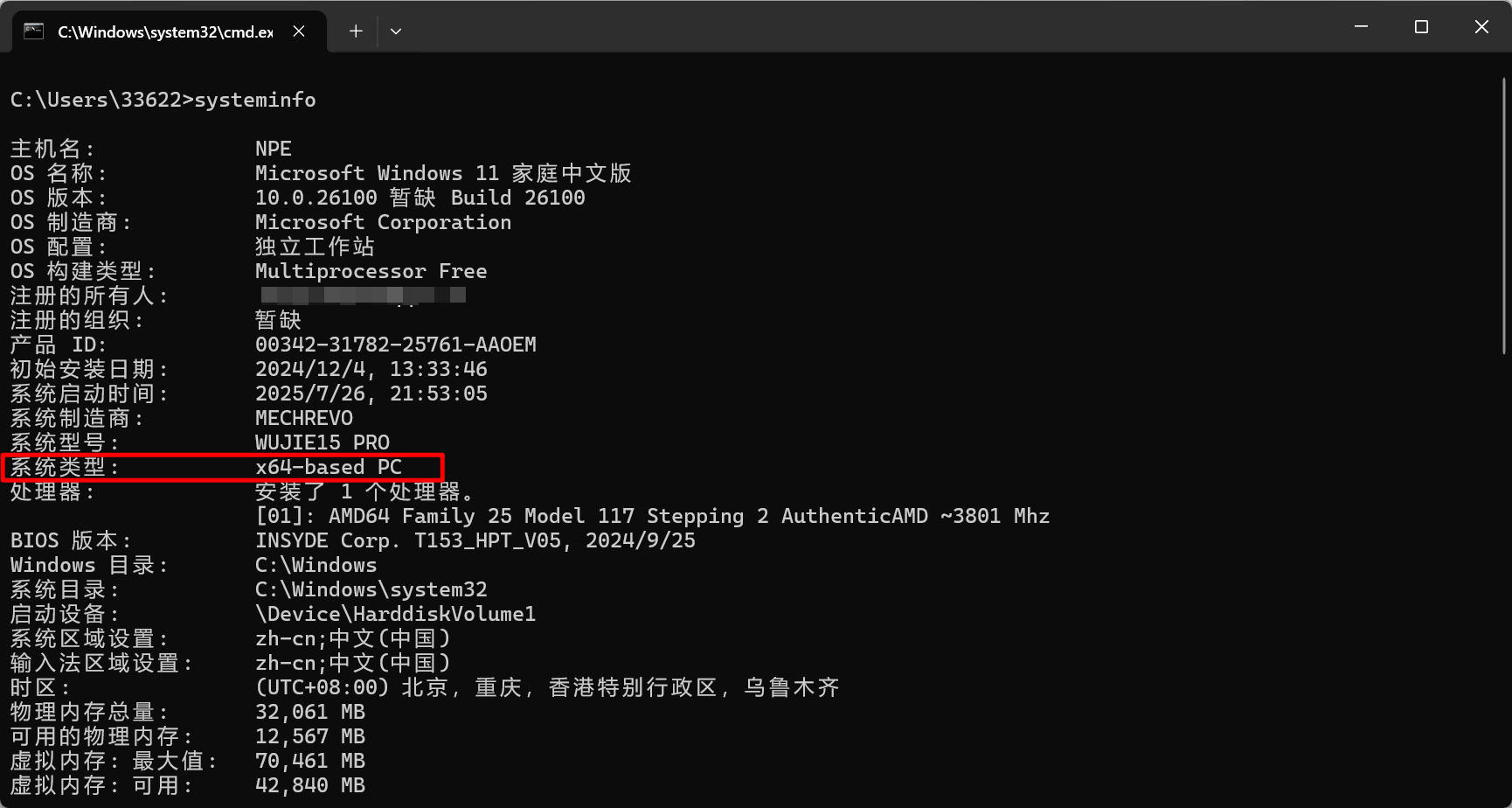
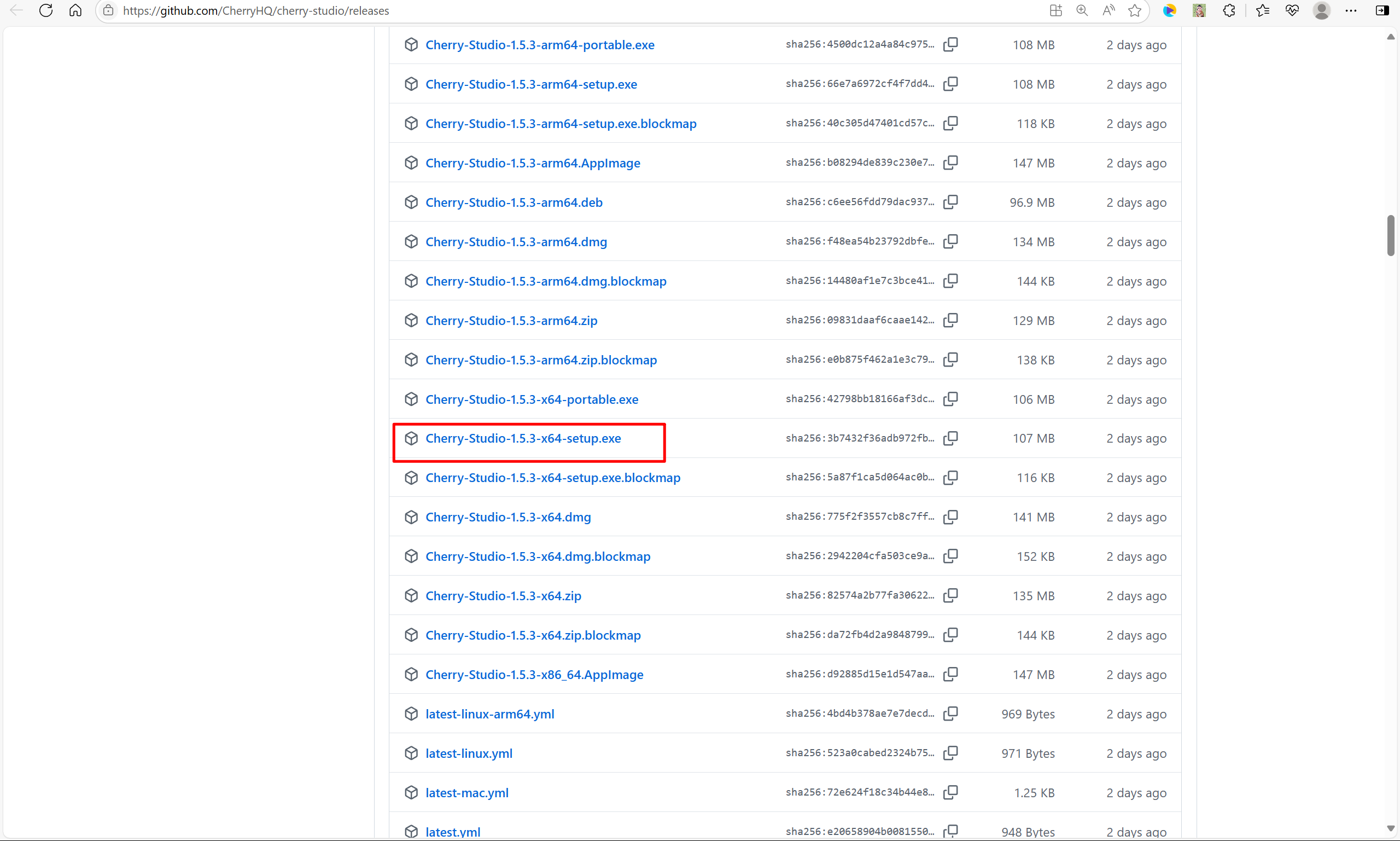
选择适合自己系统版本的可执行文件下载(我的是 x64)
安装Cherry Studio缺少的依赖项
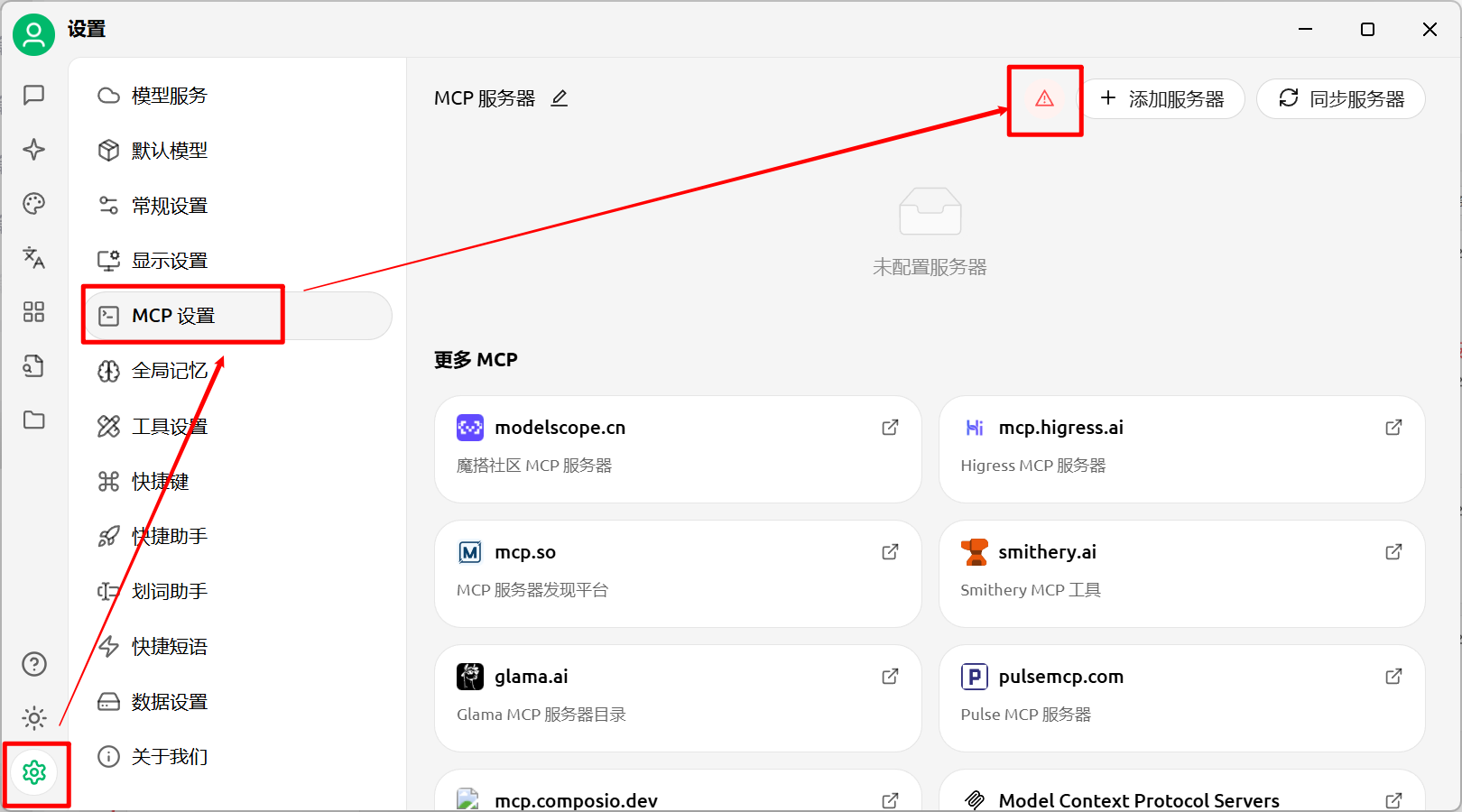
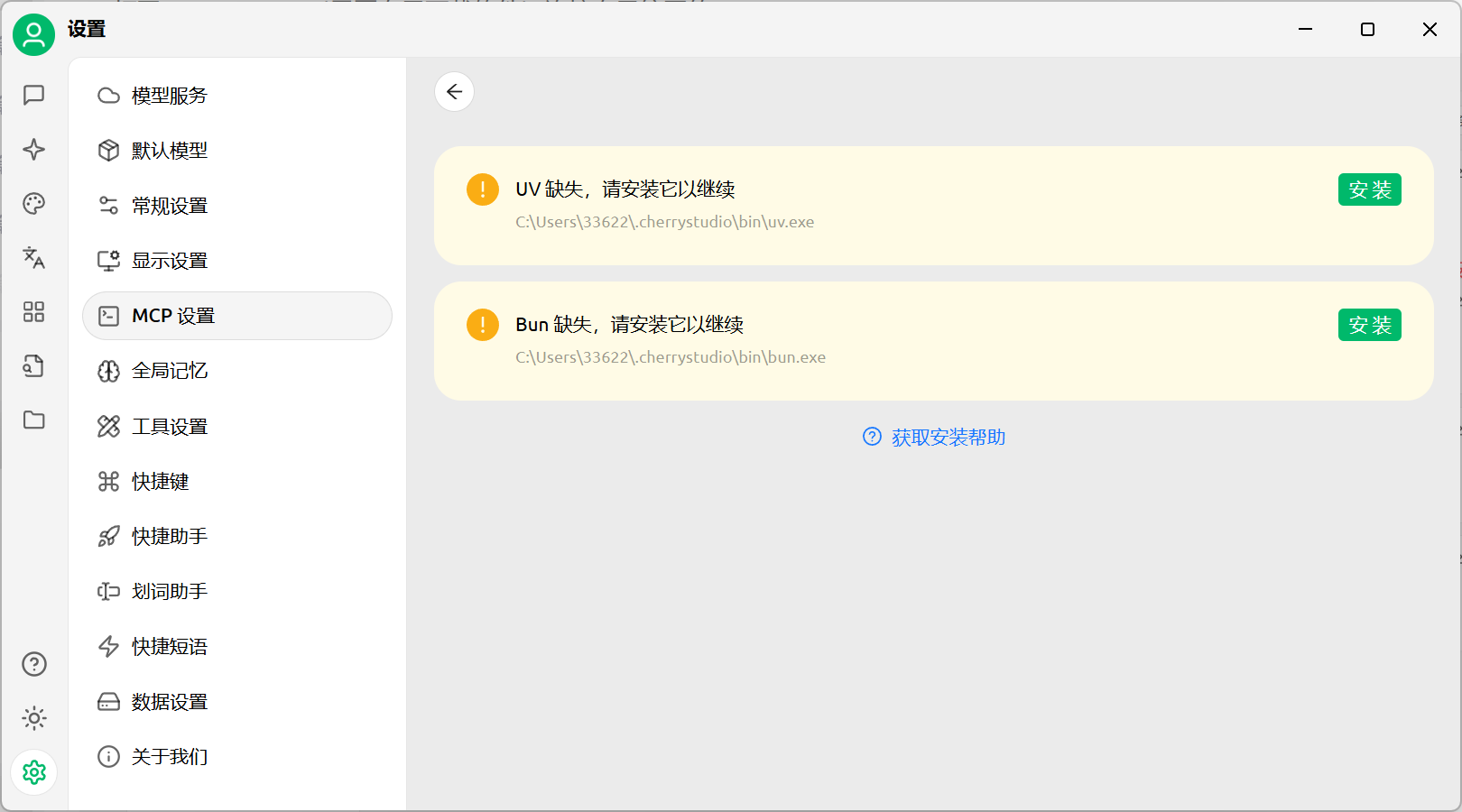
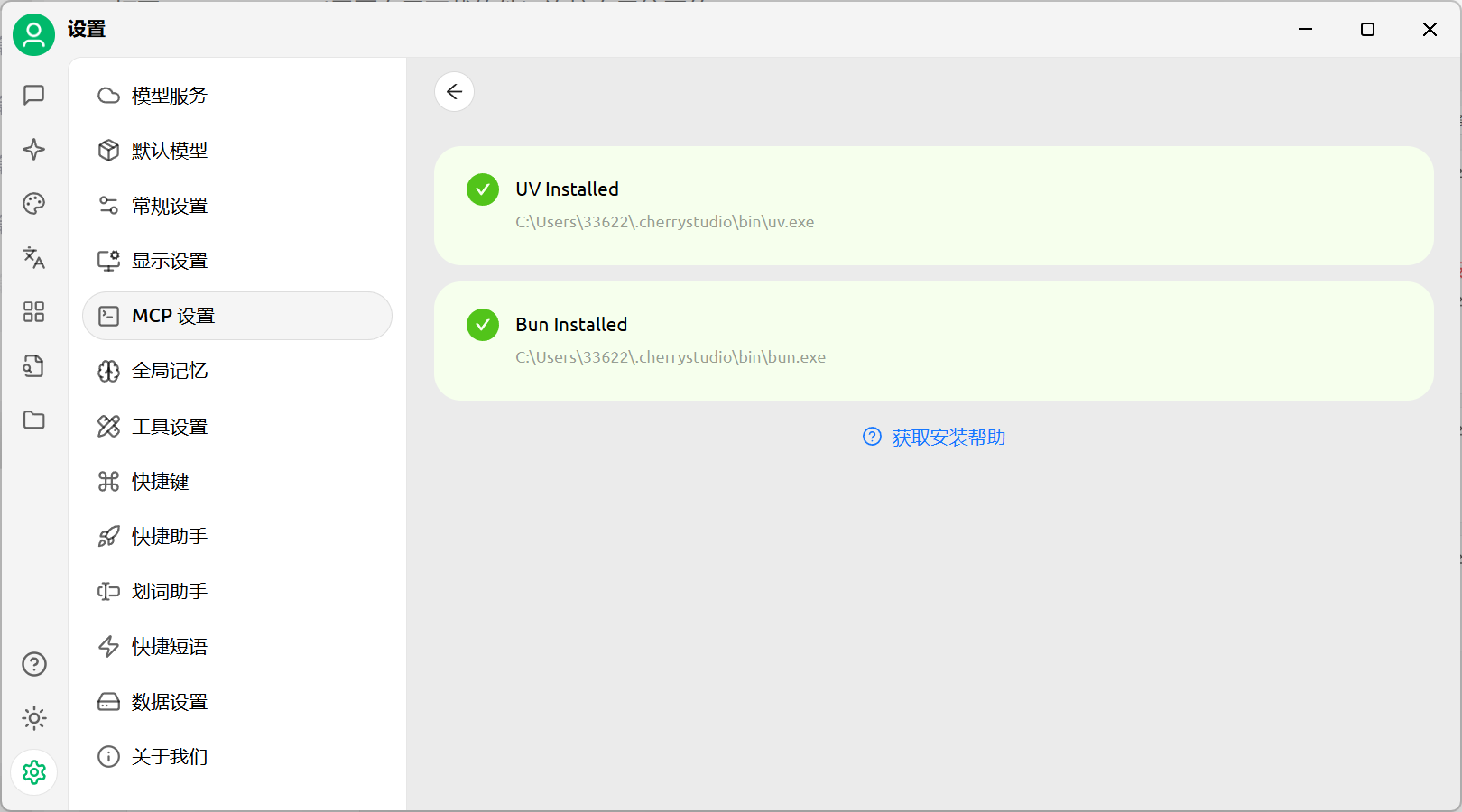
配置本地MCP服务器
修改创建的项目的入口文件main.py的内容如下
python# server.py from mcp.server.fastmcp import FastMCP # Create an MCP server mcp = FastMCP("Demo") # Add an addition tool @mcp.tool() def add(a: int, b: int) -> int: """Add two numbers""" return a + b # Add a dynamic greeting resource @mcp.resource("greeting://{name}") def get_greeting(name: str) -> str: """Get a personalized greeting""" return f"Hello, {name}!" if __name__ == "__main__": mcp.run(transport='stdio')在Cherry Studio上添加MCP服务器,并填写信息
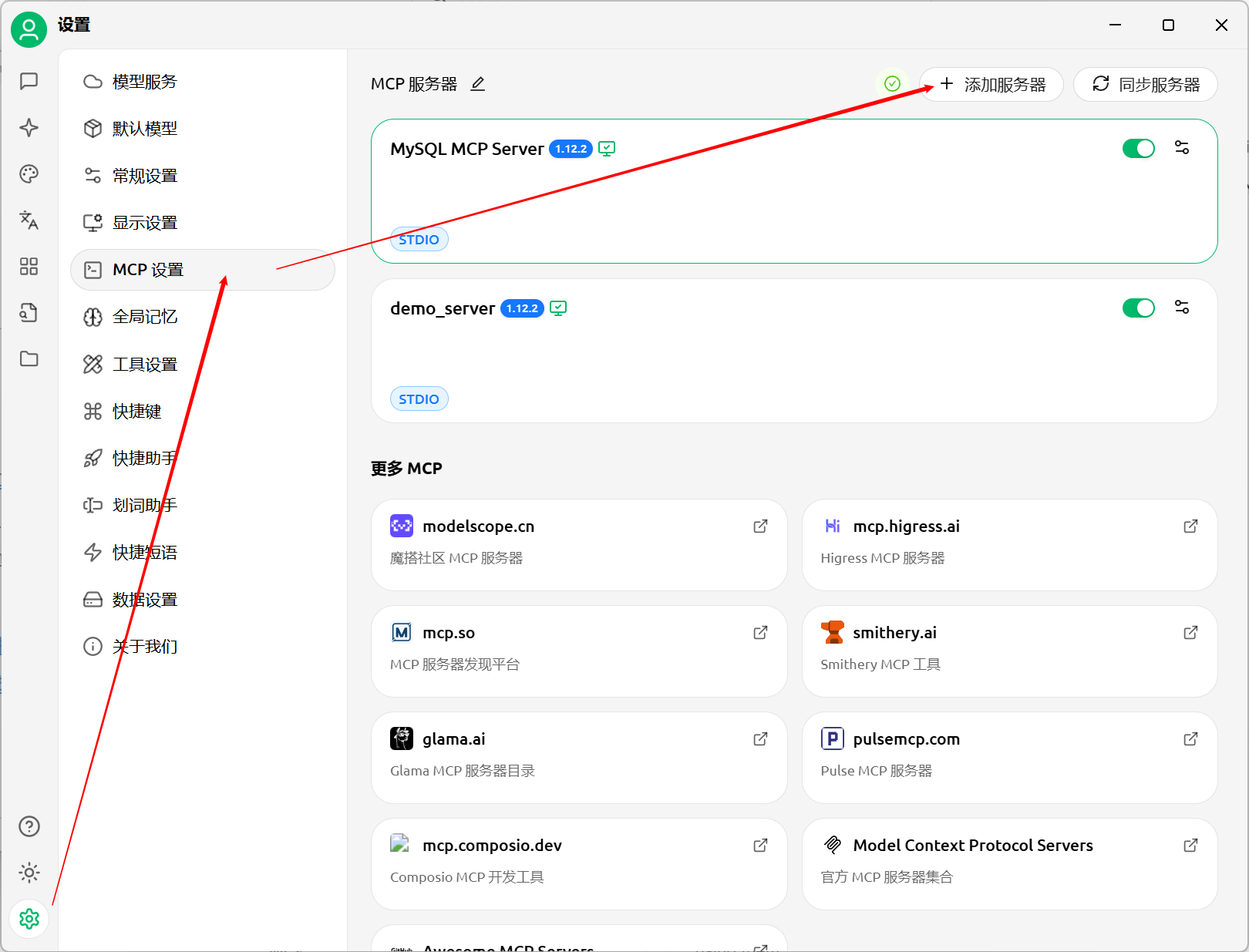
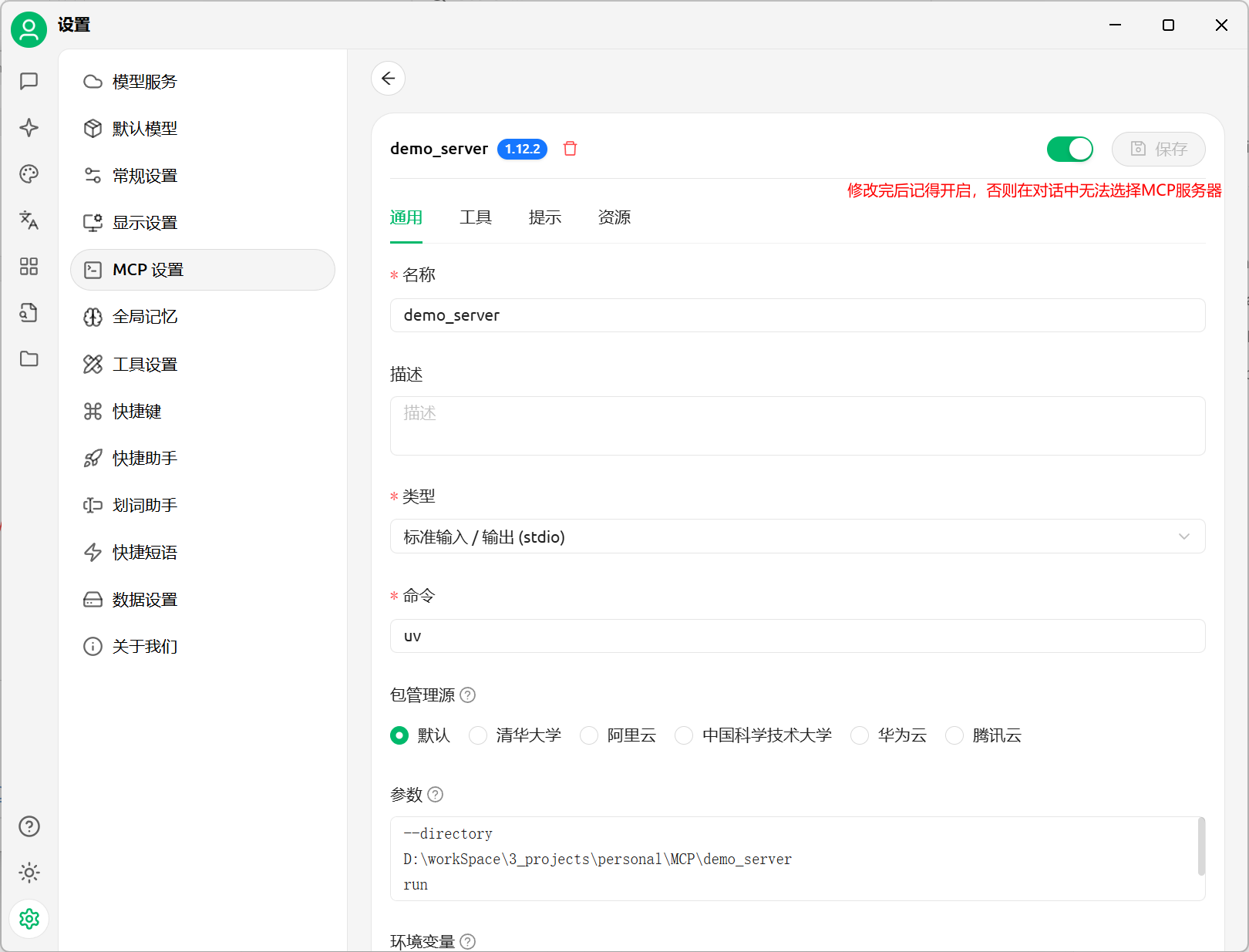
其中D:\workSpace\3_projects\personal\MCP\demo_server就是刚才创建的项目路径,main.py就是上一步修改的入口文件
properties--directory D:\workSpace\3_projects\personal\MCP\demo_server run main.py
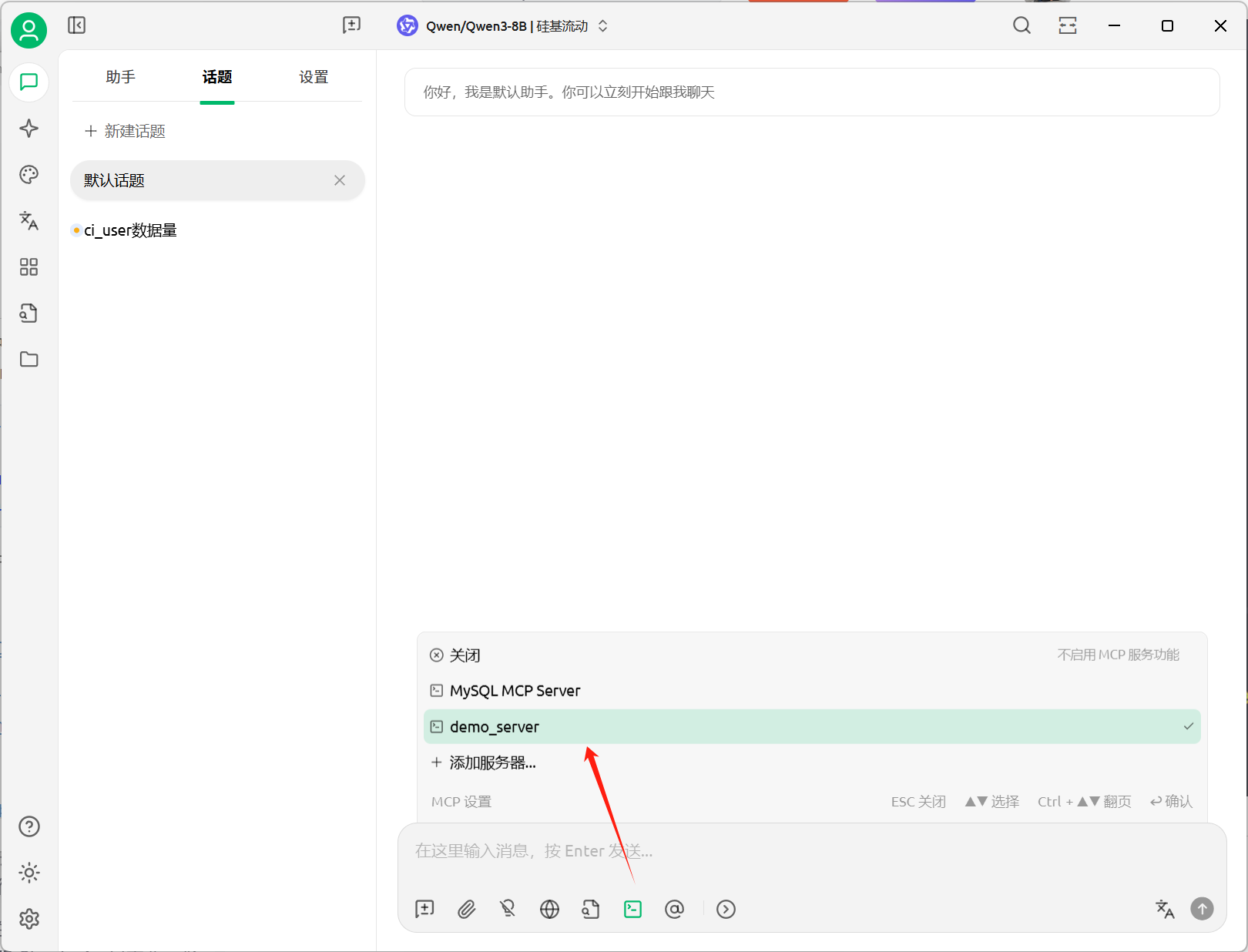
在对话中选择本地MCP服务器(点击点亮)
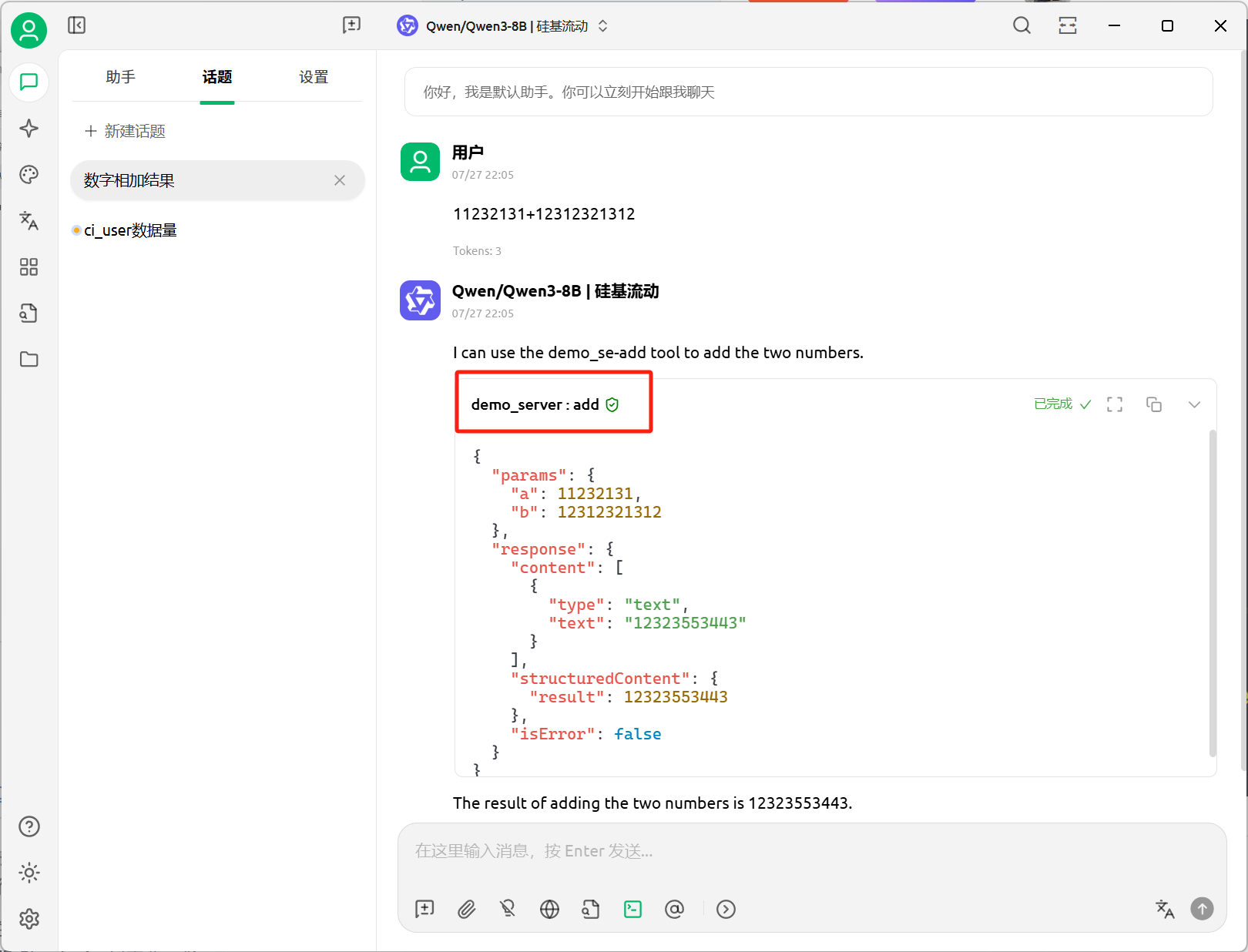
测试
开发文档
参考文档