一、tomcat下载
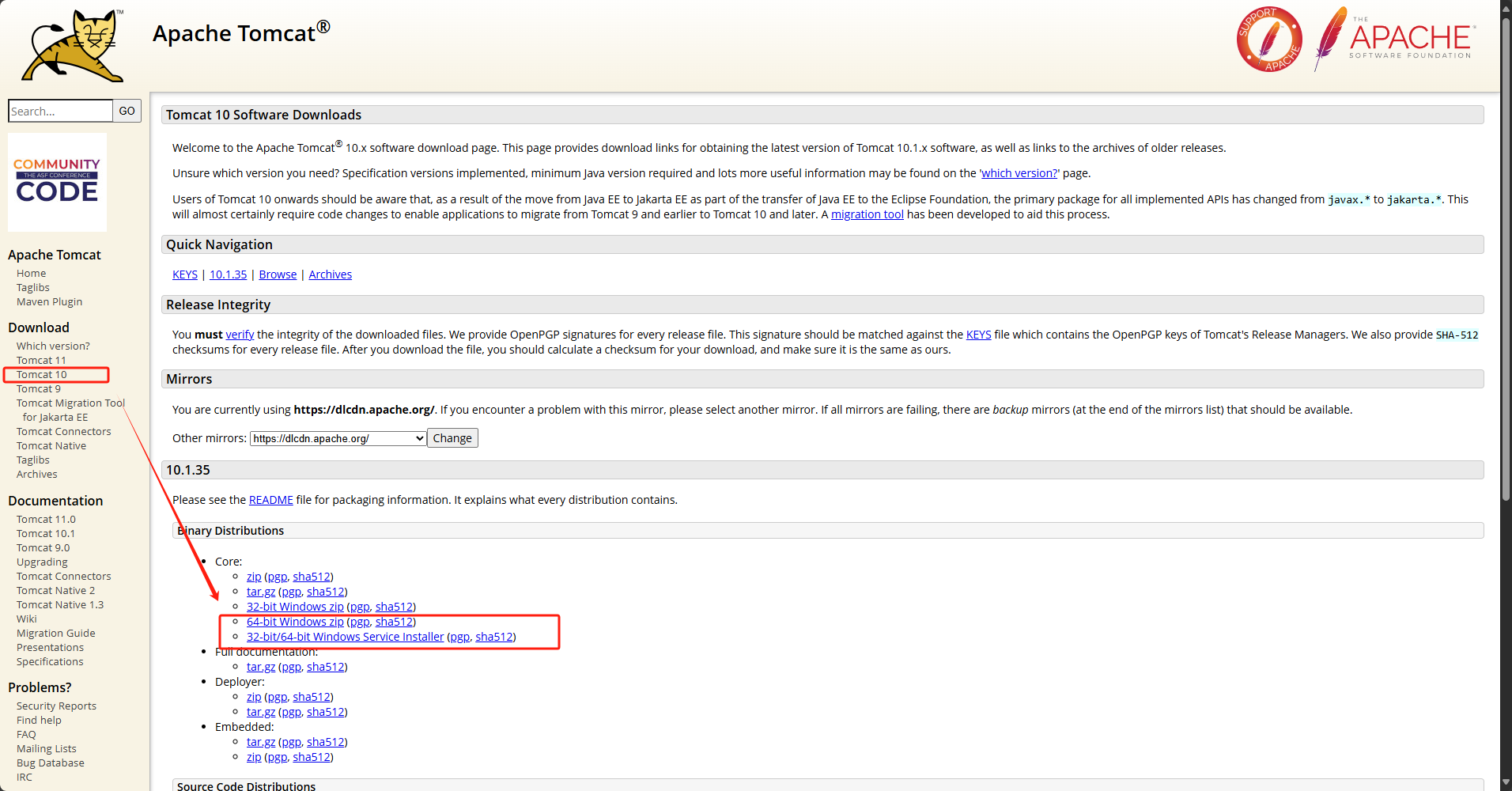
tomcat下载 tomcat官网地址 Apache Tomcat® - Welcome!
选择压缩包或者.exe安装,这里我选择压缩包
- 解压后如图
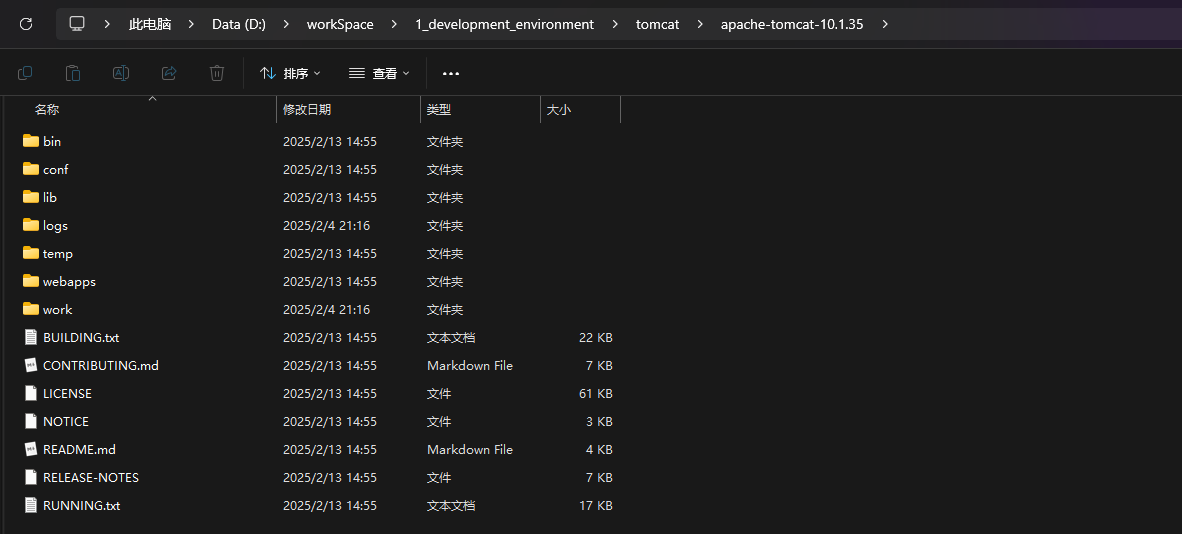
- 解压后如图
二、环境变量配置
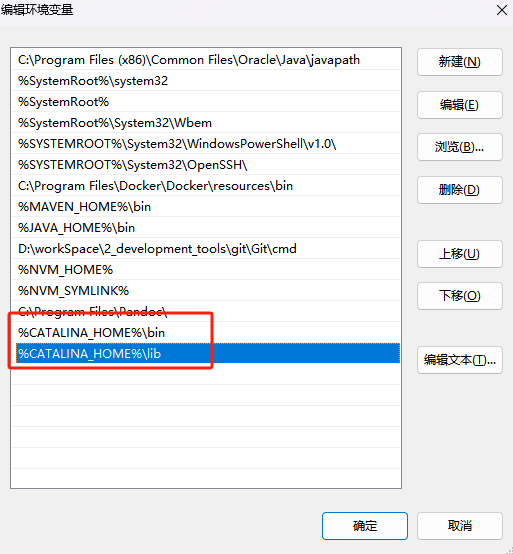
新建名为 CATALINA_HOME 的环境变量,值为tomcat的目录(上图解压后的路径) D:\workSpace\1_development_environment\tomcat\apache-tomcat-10.1.35
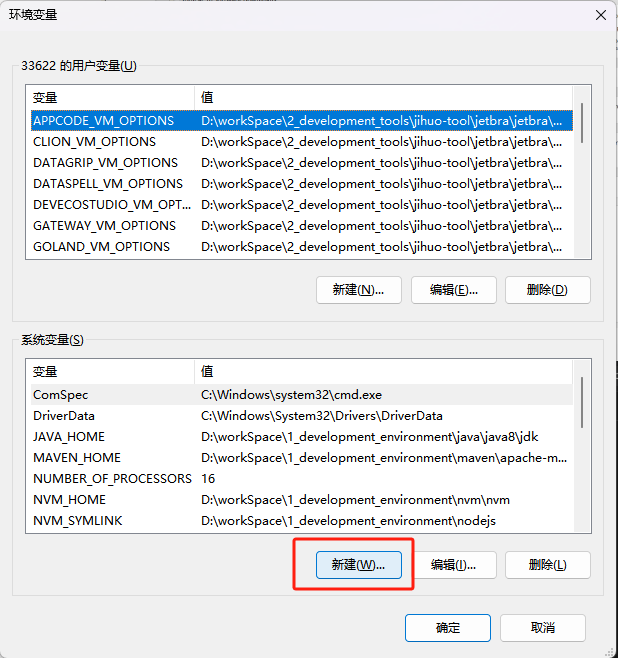
新增path选项,分别为 %CATALINA_HOME%\bin 和 %CATALINA_HOME%\lib
三、将tomcat注册为windows服务(可选)
注册服务:进入bin文件目录的控制台后输入
shellservice.bat install Tomcat9 # Tomcat9为注册的服务的名字,可选,不输入会有默认的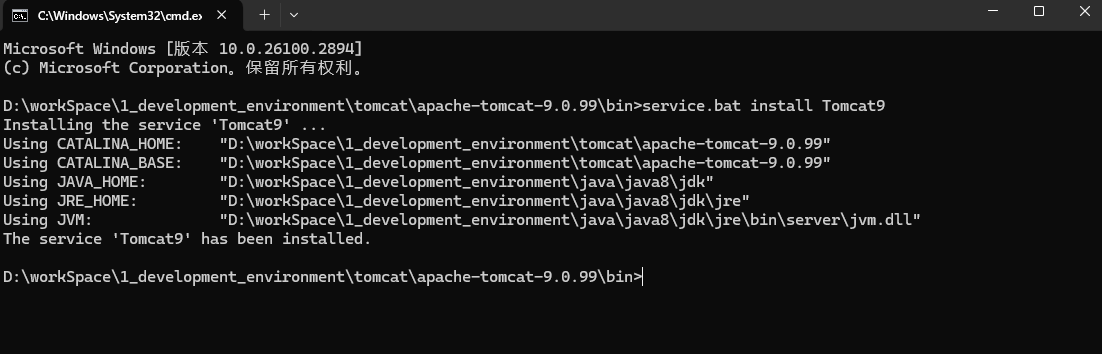
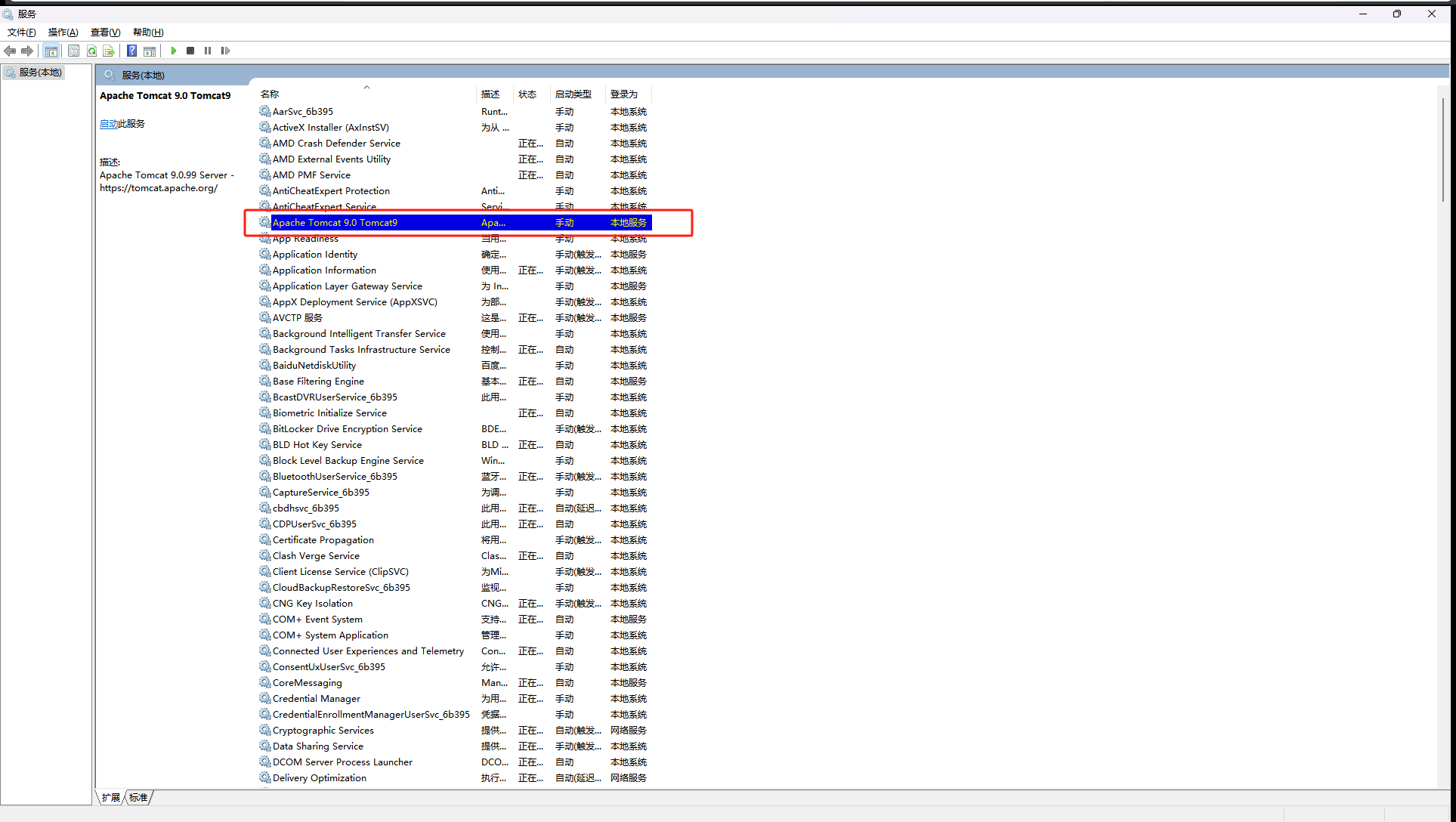
移除服务
shellservice.bat remove Tomcat9添加到windows服务后,启用方式可改为手动,自行决策即可
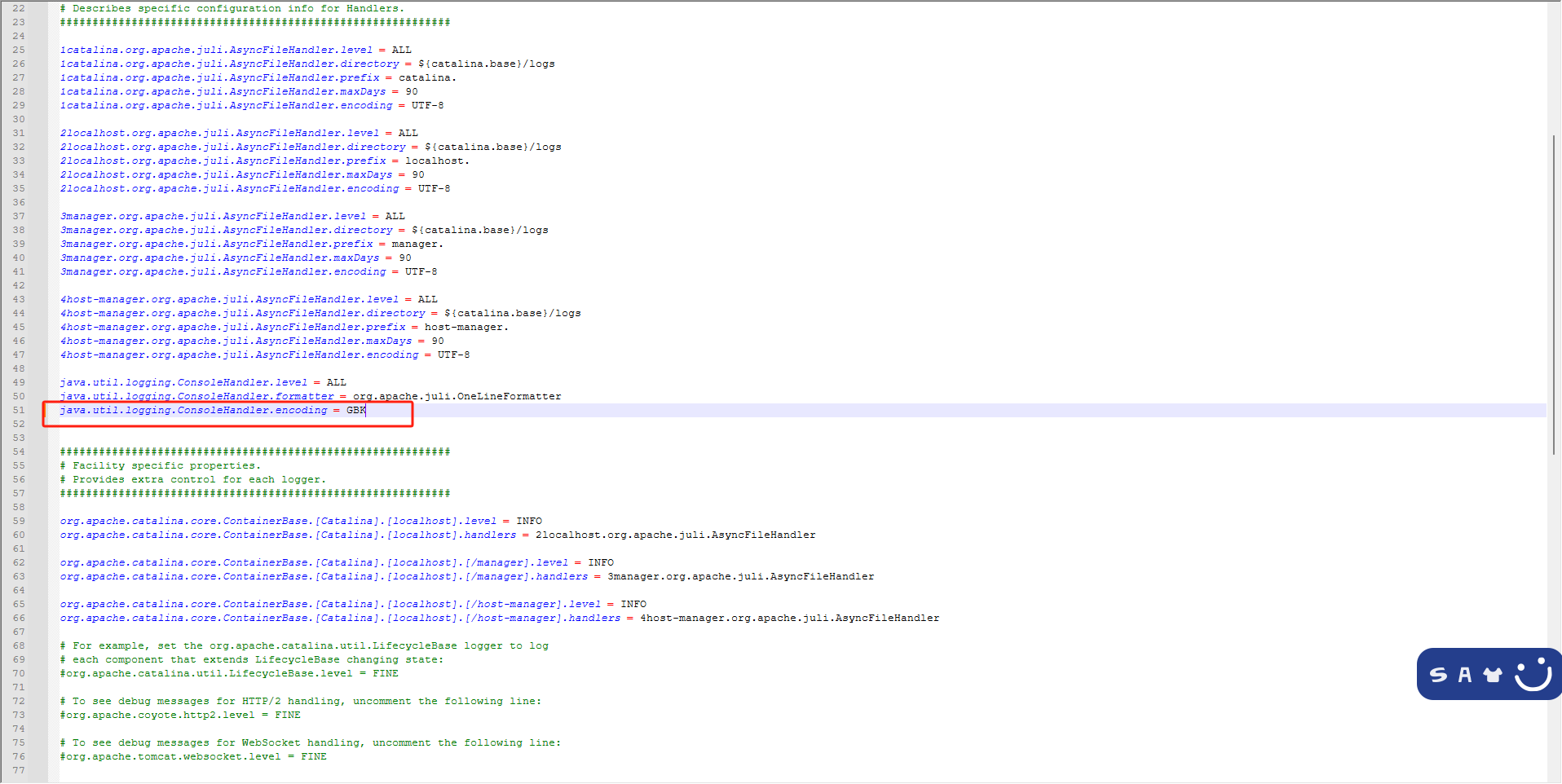
四、解决tomcat控制台乱码
进入 conf/logging.properties 文件里,修改下面参数值为 GBK
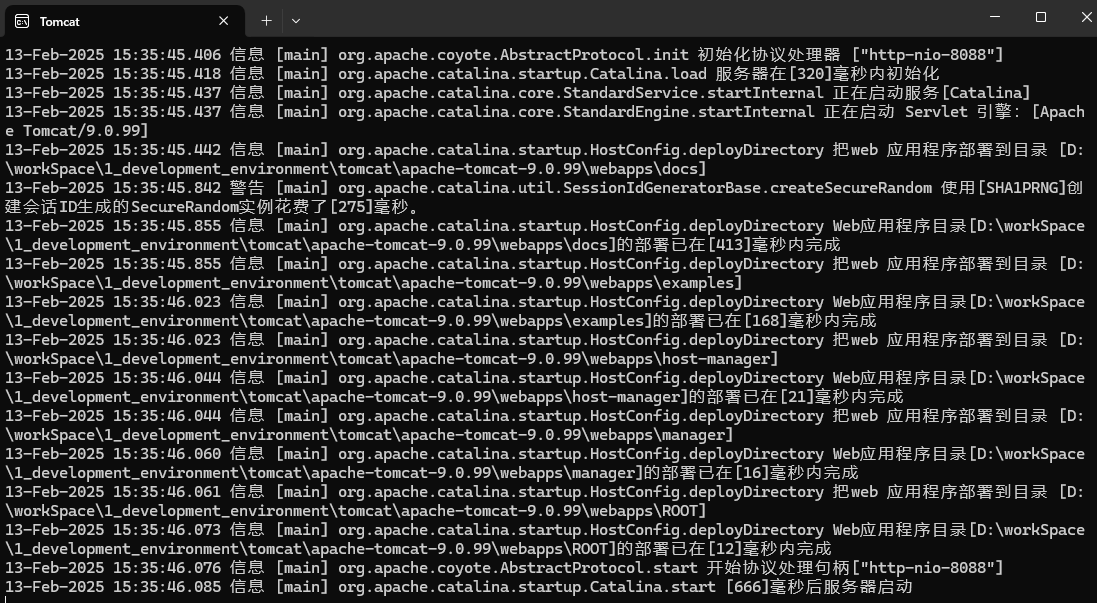
五、双击bin目录下startup.bat闪退问题
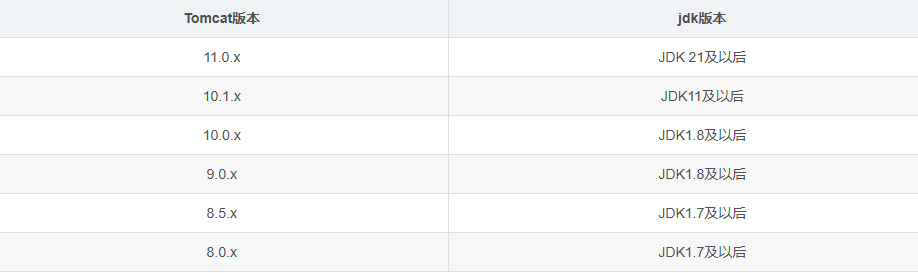
最应该考虑的原因,也是上面安装后startup.bat闪退的原因:jdk和tomcat版本不对应!!!降tomcat版本后再双击就好使了
tomcat默认端口是8080,查看端口是否被占用

方式一:可以终止占用8080端口的进程
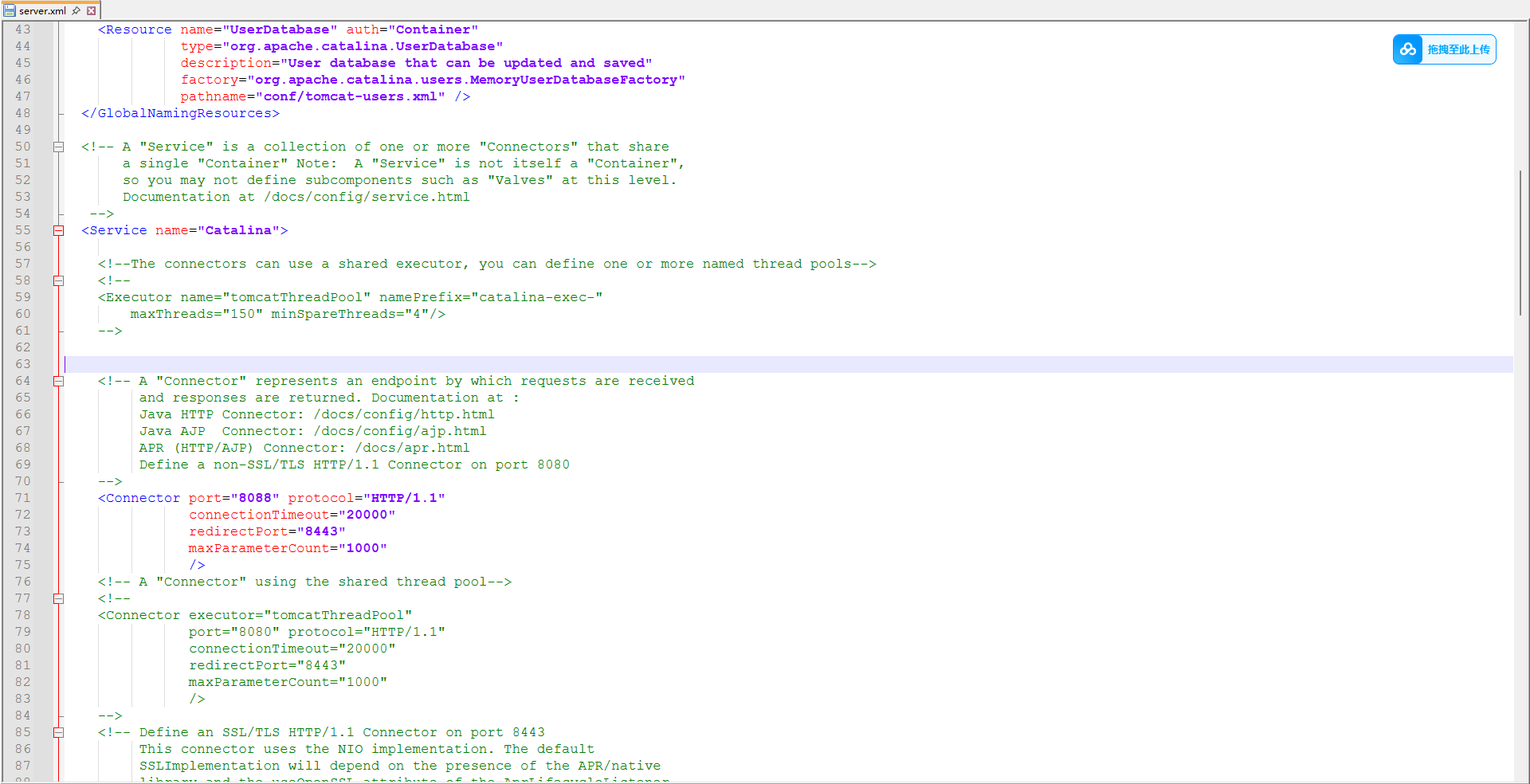
方式二:修改tomcat默认端口:找到conf/server.xml文件中的Connector配置,修改port为目标端口,注意,修改前最好检查下目标端口是否也被占用了
六、验证tomcat是否安装成功
双击 startup.bat 文件启动服务
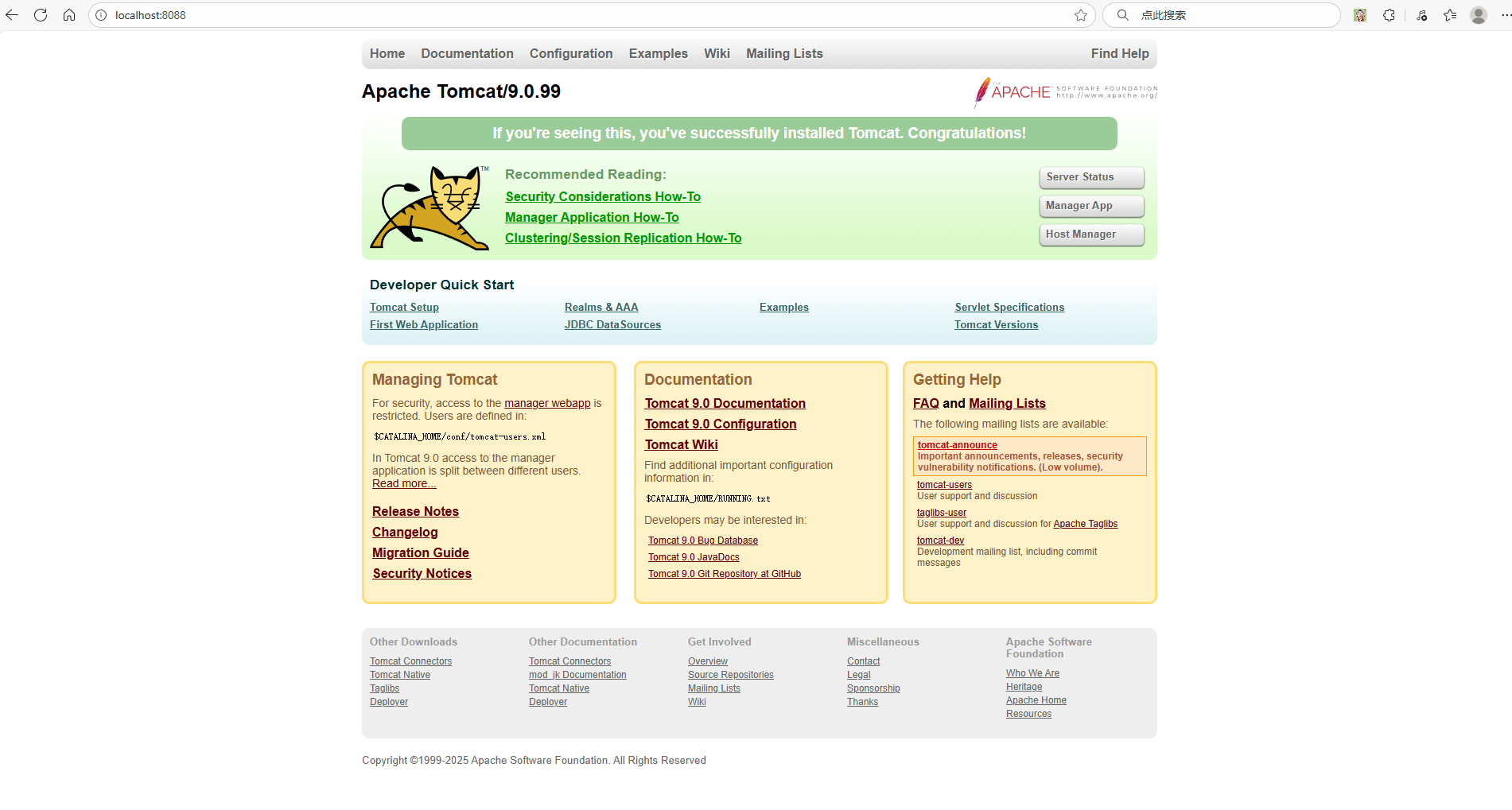
访问 http://localhost:端口(因为上面步骤我已经修改默认端口为8088了)