windows11使用docker命令打包镜像并上传到镜像仓库
windows安装docker参考 windows安装docker
创建个人镜像仓库
登录阿里云 阿里云登录页
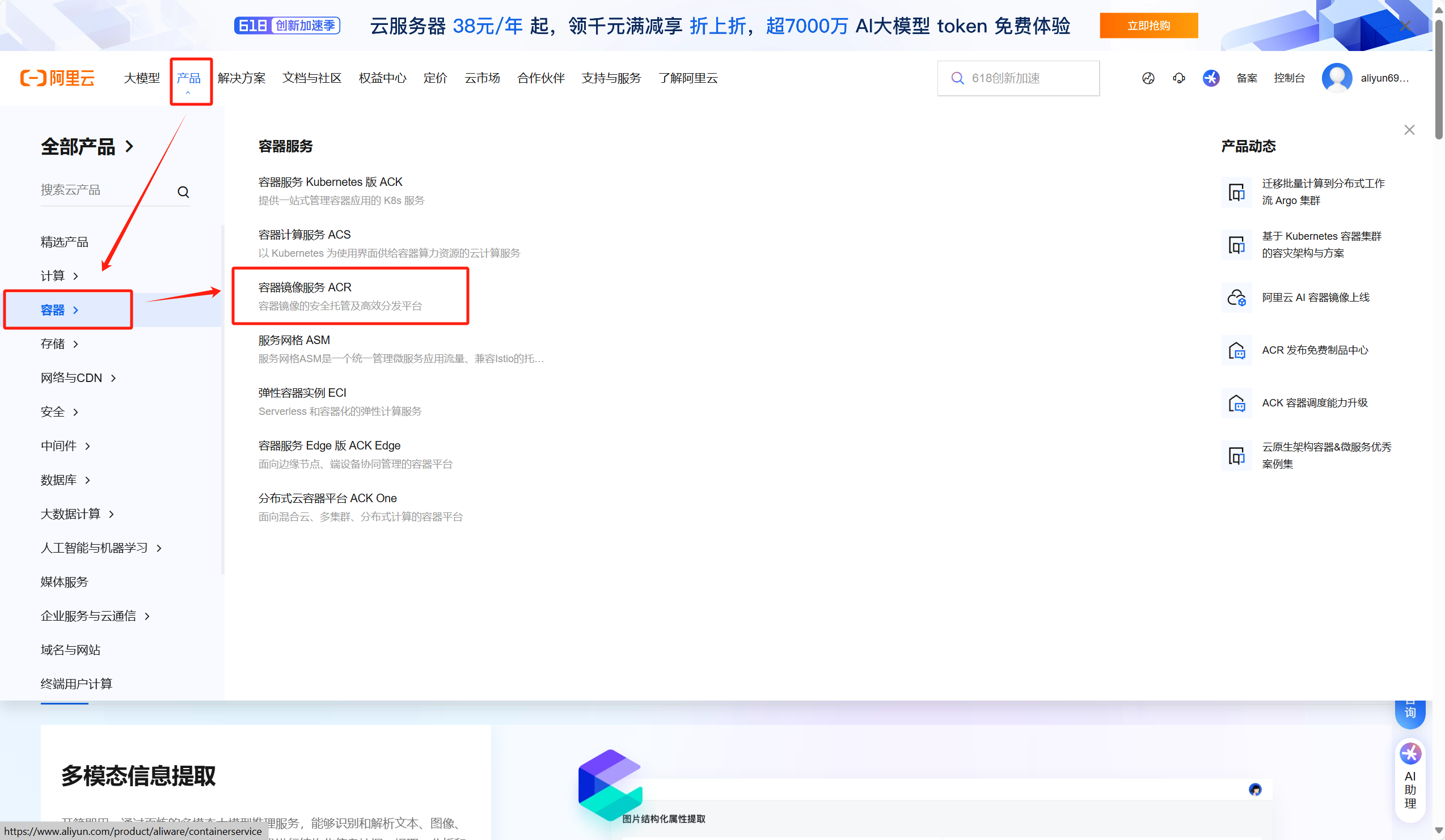
登录以后找到容器镜像服务
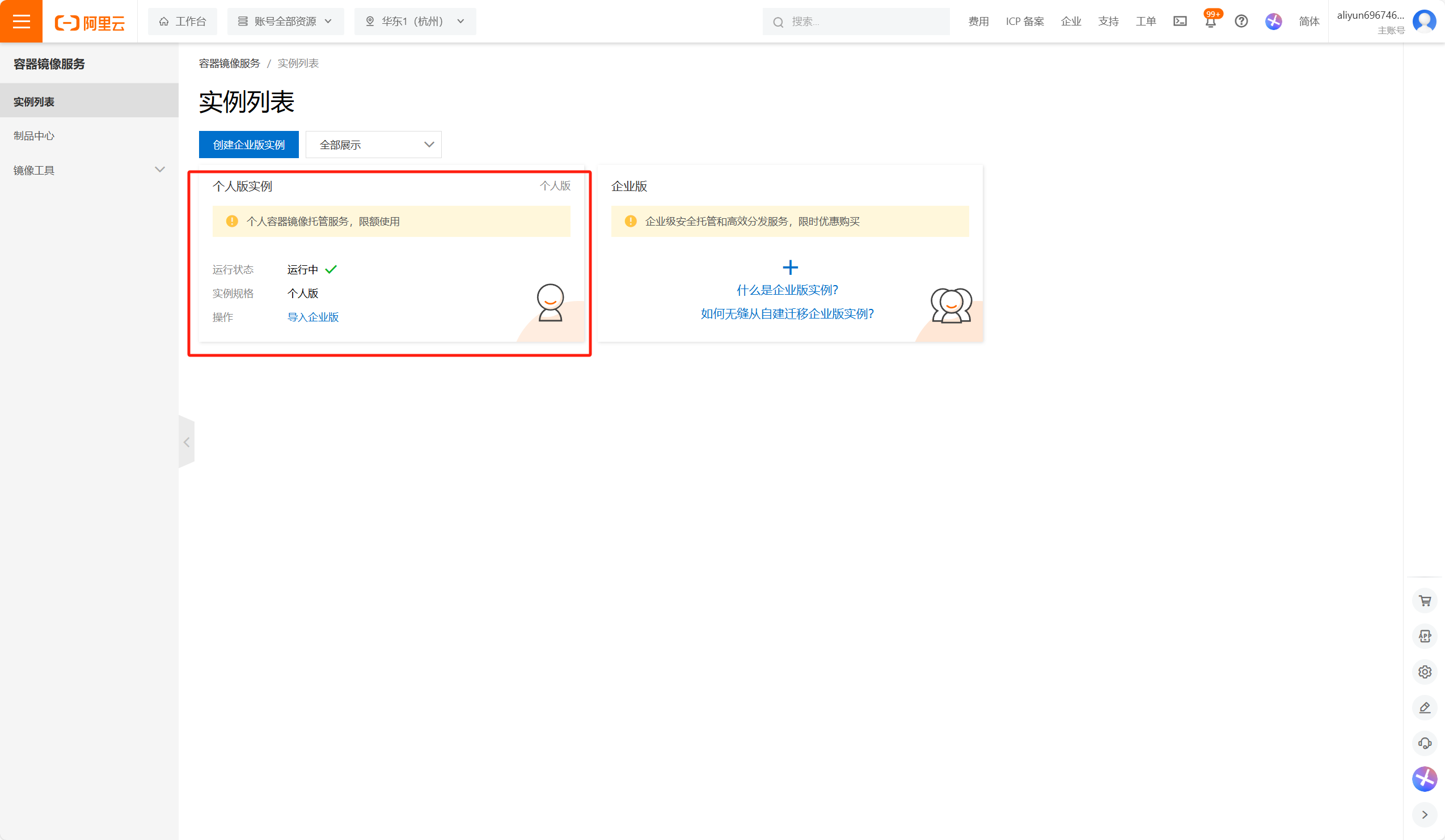
实例列表选择个人版
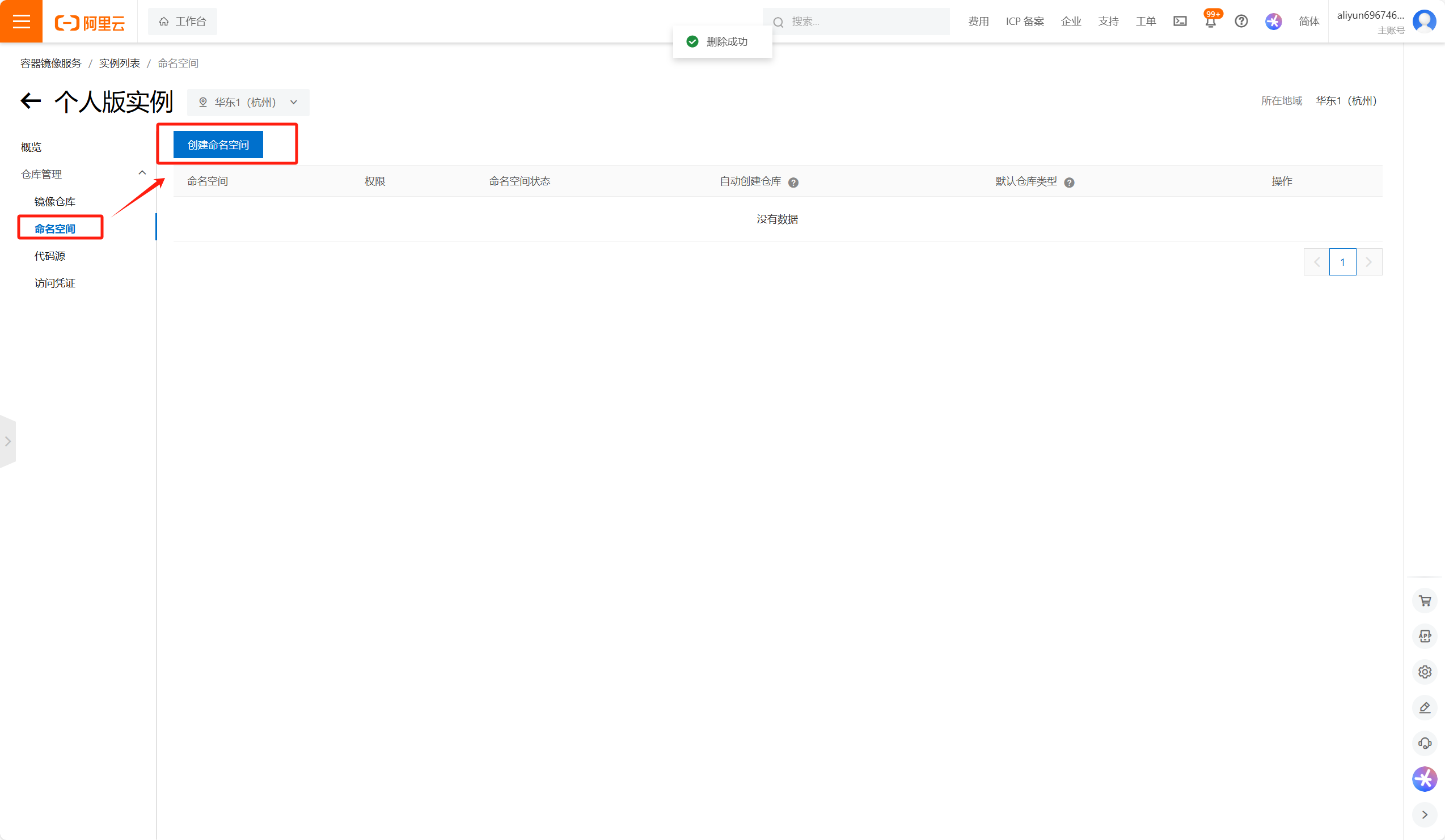
点击创建命名空间
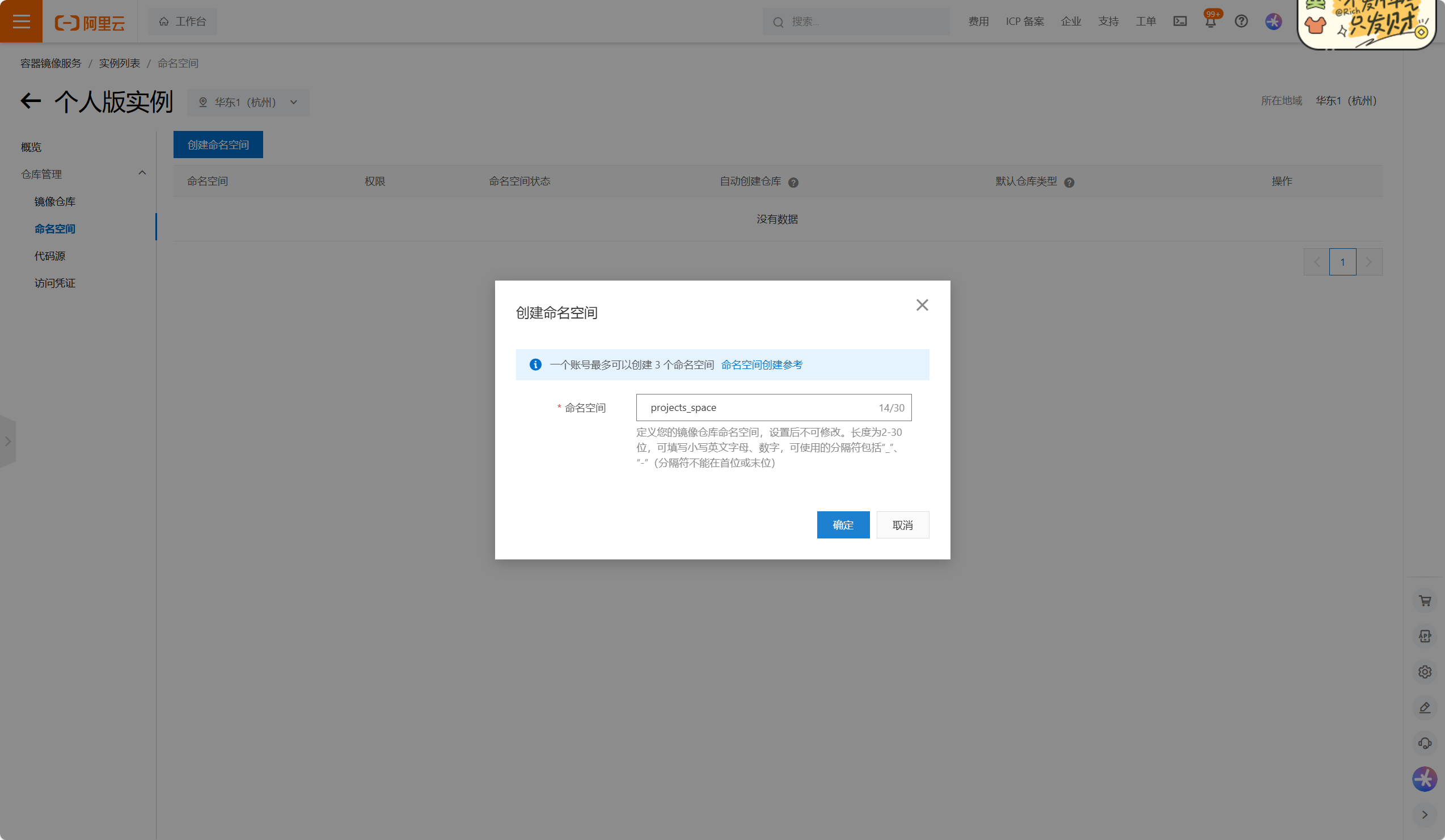
点击创建镜像仓库,仓库类型 :公有(所有人都能pull和push)、私有(pull和push的时候需要设置账号和密码)
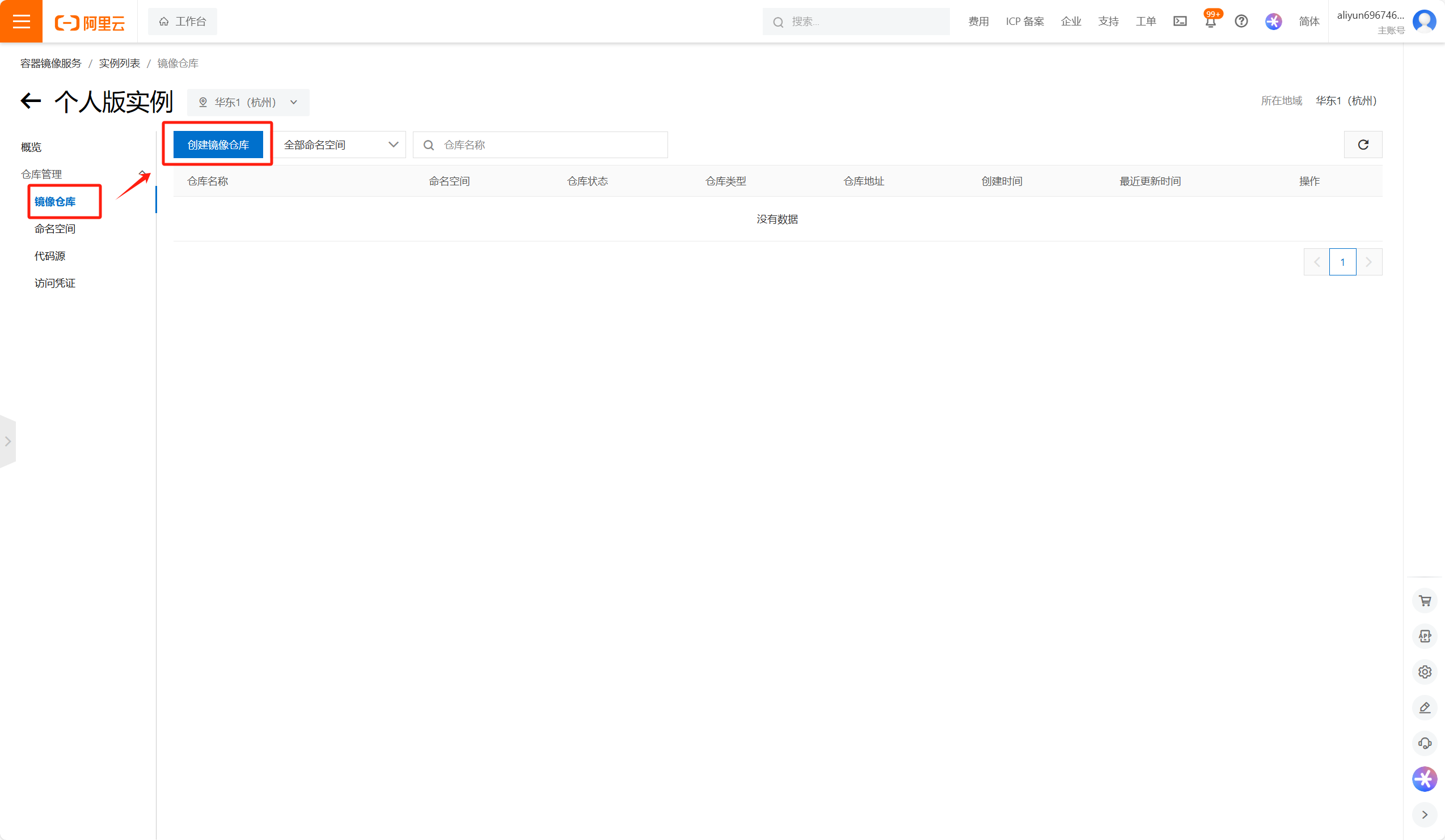
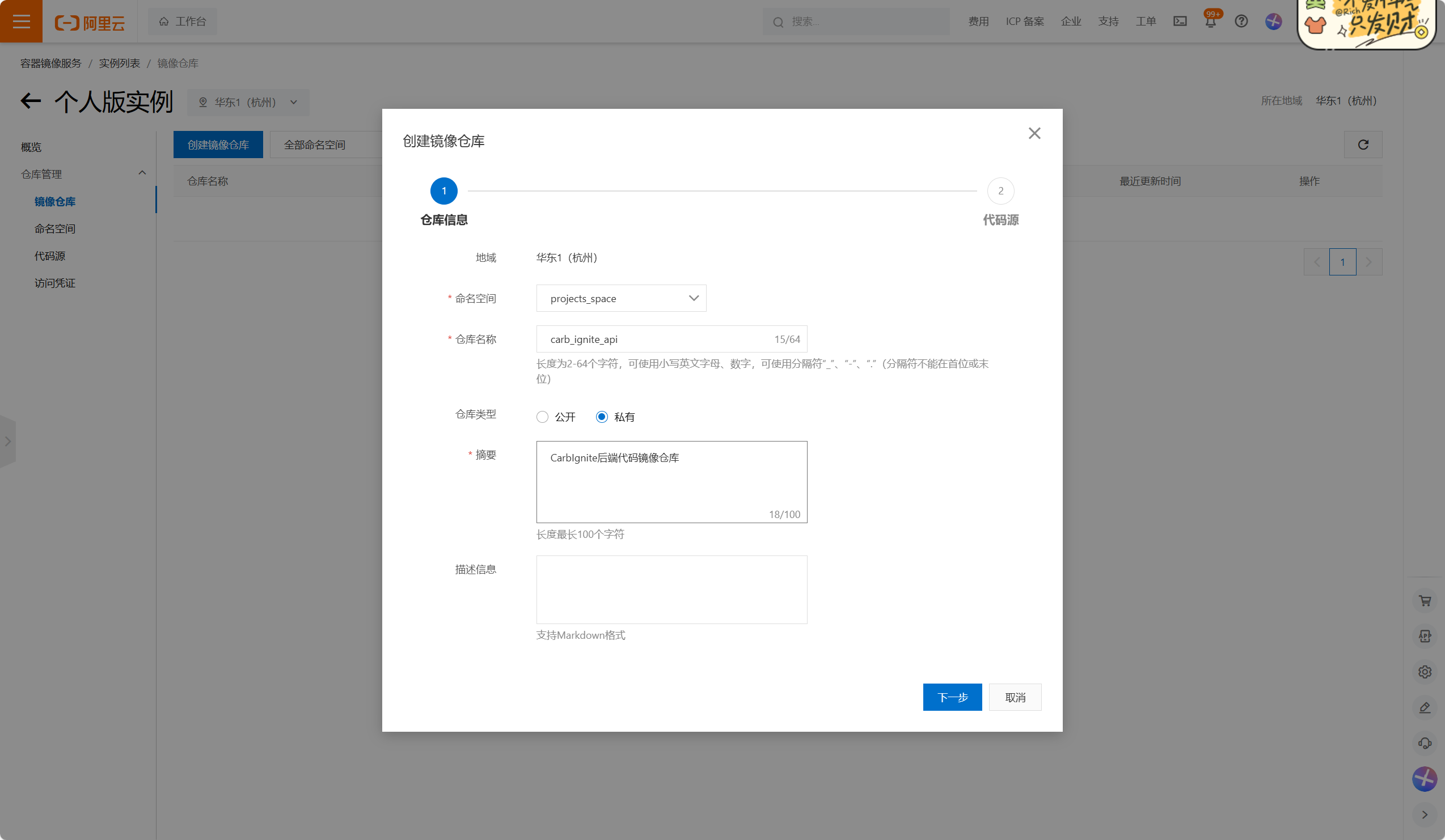
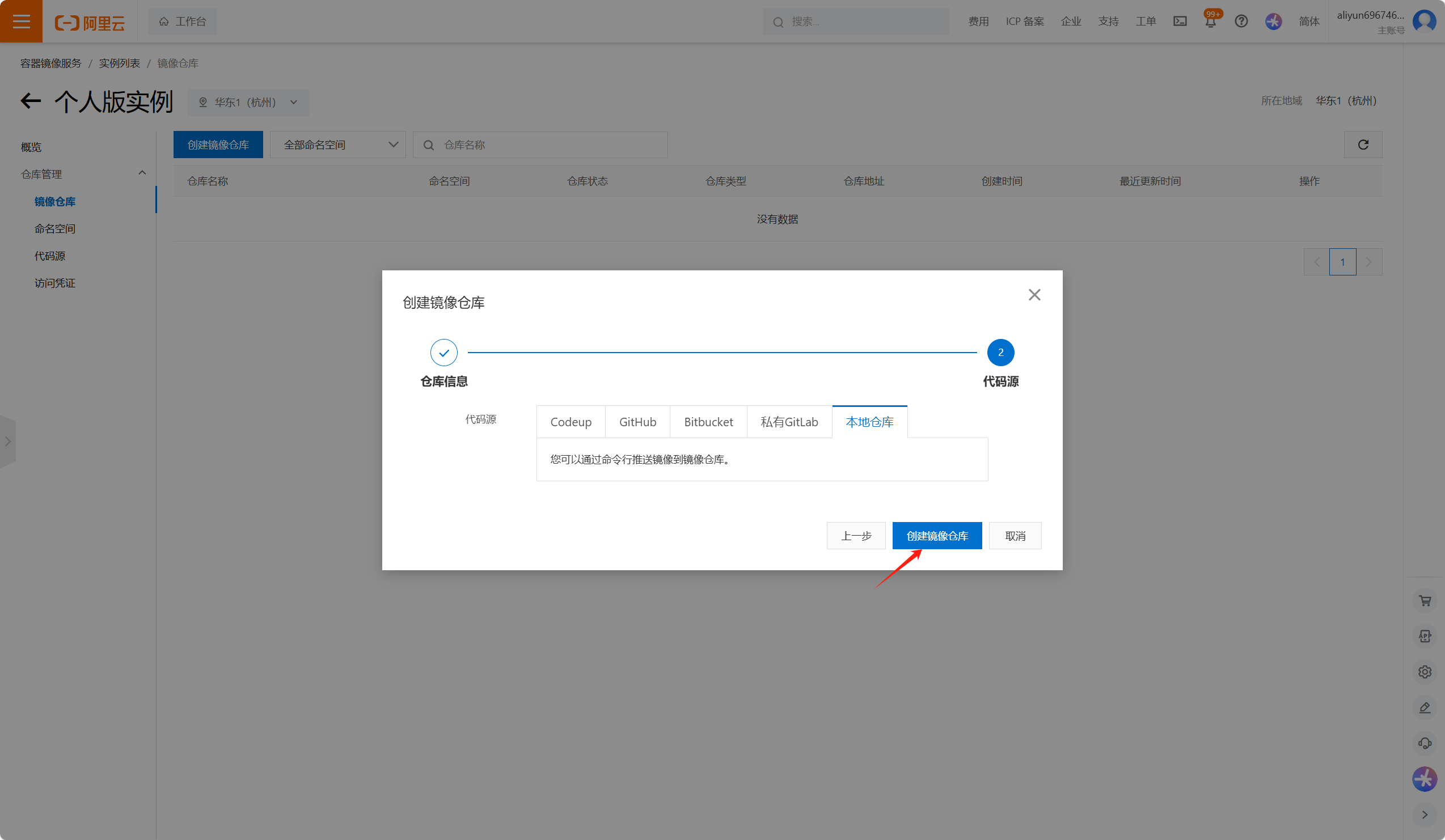
创建本地仓库完毕后,可以看到官方提供的操作指南
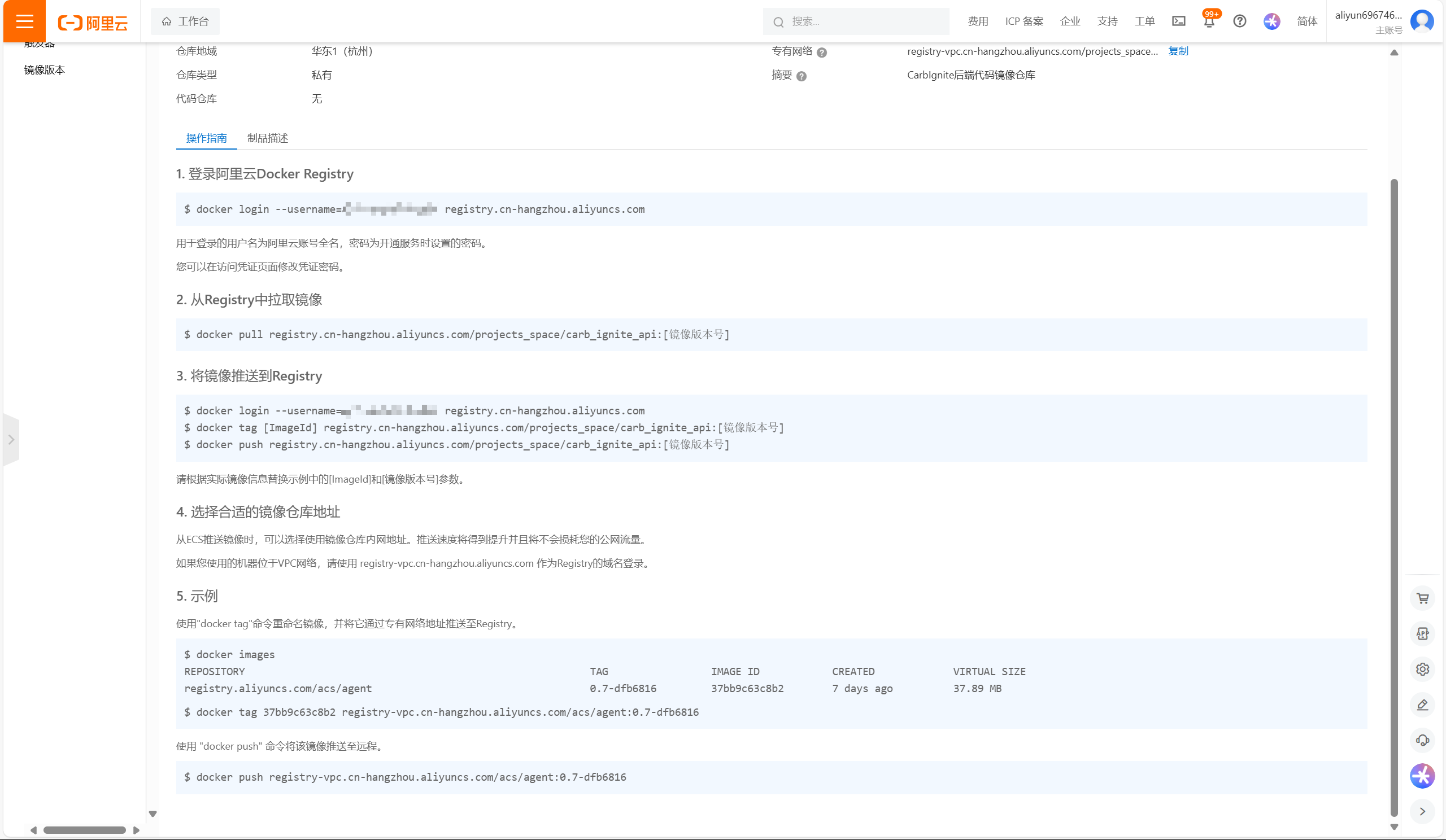
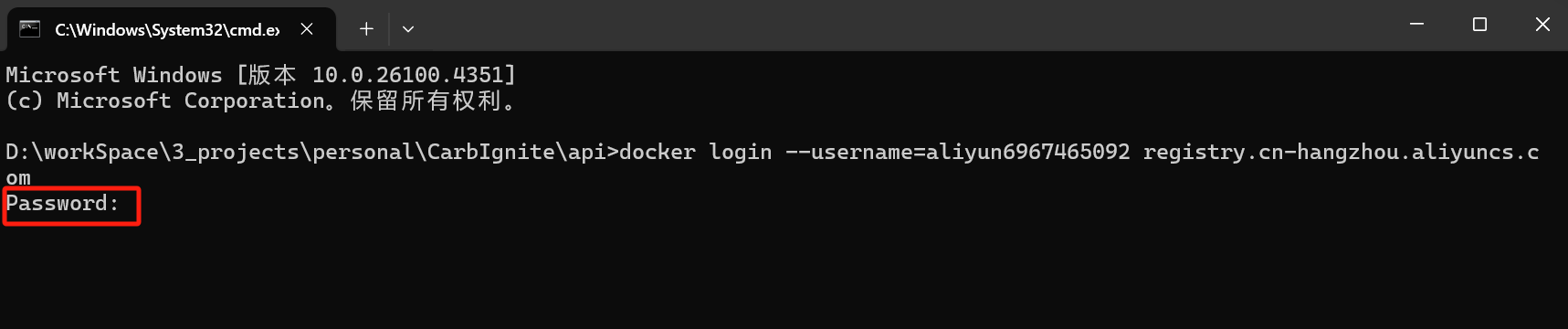
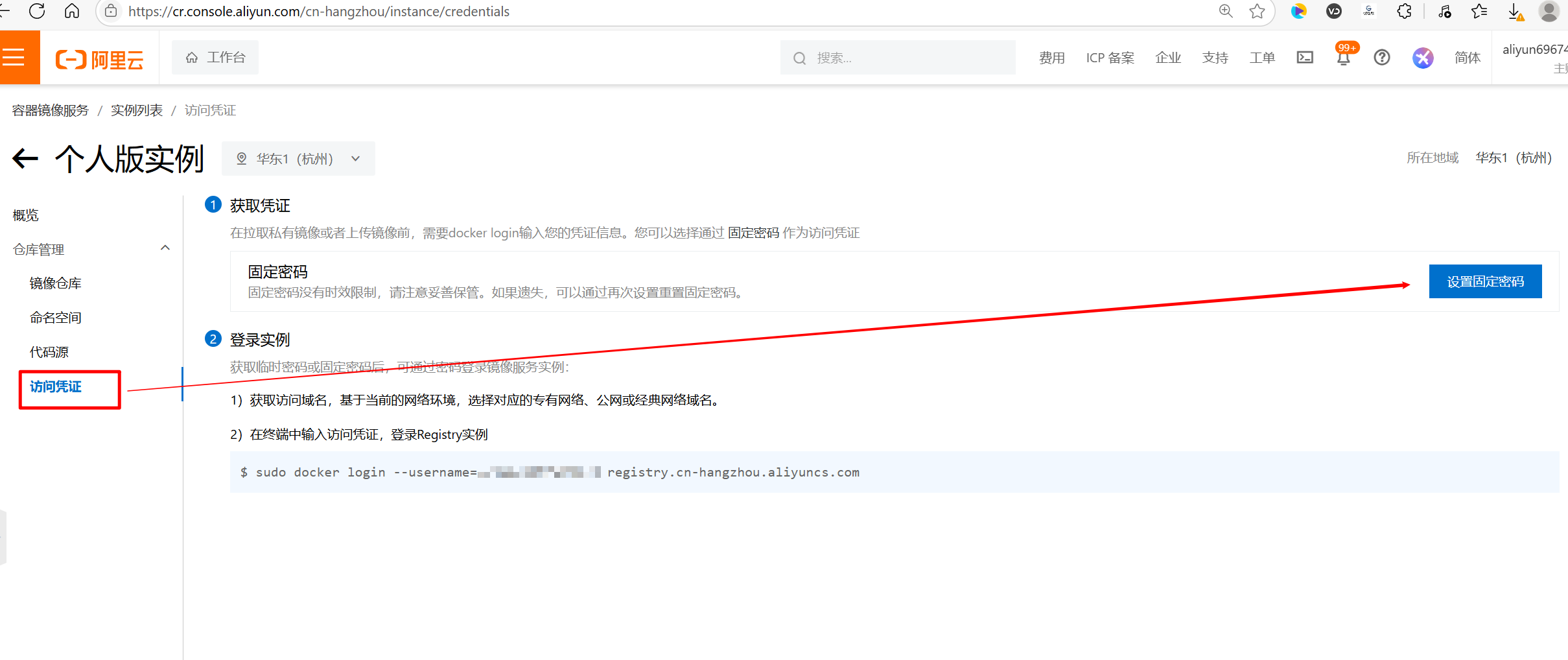
如官方操作指南所述,如果该仓库是私有的,那么docker login的时候会提示输入密码,可以在实例列表里的访问凭证里设置固定密码
打包镜像并上传镜像至仓库
编写Dockerfile
dockerfile# # Package stage # FROM anolis-registry.cn-zhangjiakou.cr.aliyuncs.com/openanolis/openjdk:8-8.6 COPY --from=build /target/api-0.0.1-SNAPSHOT.jar api.jar # ENV PORT=8888 EXPOSE 8888 ENTRYPOINT ["java","-jar","api.jar"]编译本地项目,生成target文件夹和jar包
切换到target同级目录,依次执行下面命令构建docker镜像并推送到镜像仓库
shelldocker login --username=阿里云账号全名 registry.cn-hangzhou.aliyuncs.com # 注意最后的那个点儿 docker build -t registry.cn-hangzhou.aliyuncs.com/projects_space/carb_ignite_api:1.0 . docker push registry.cn-hangzhou.aliyuncs.com/projects_space/carb_ignite_api:1.0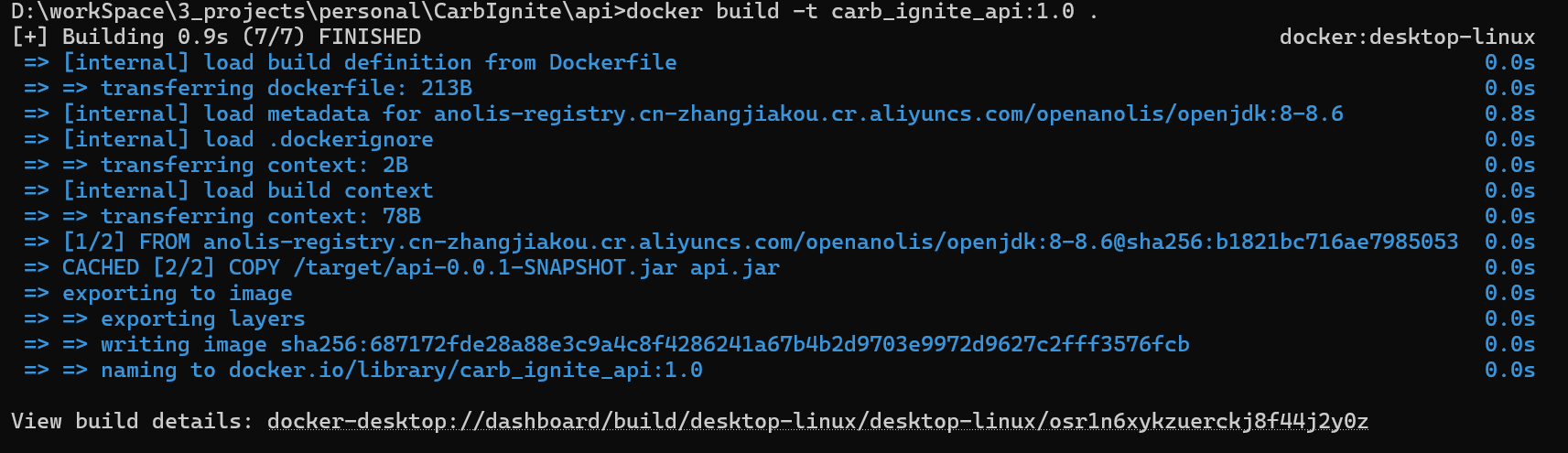

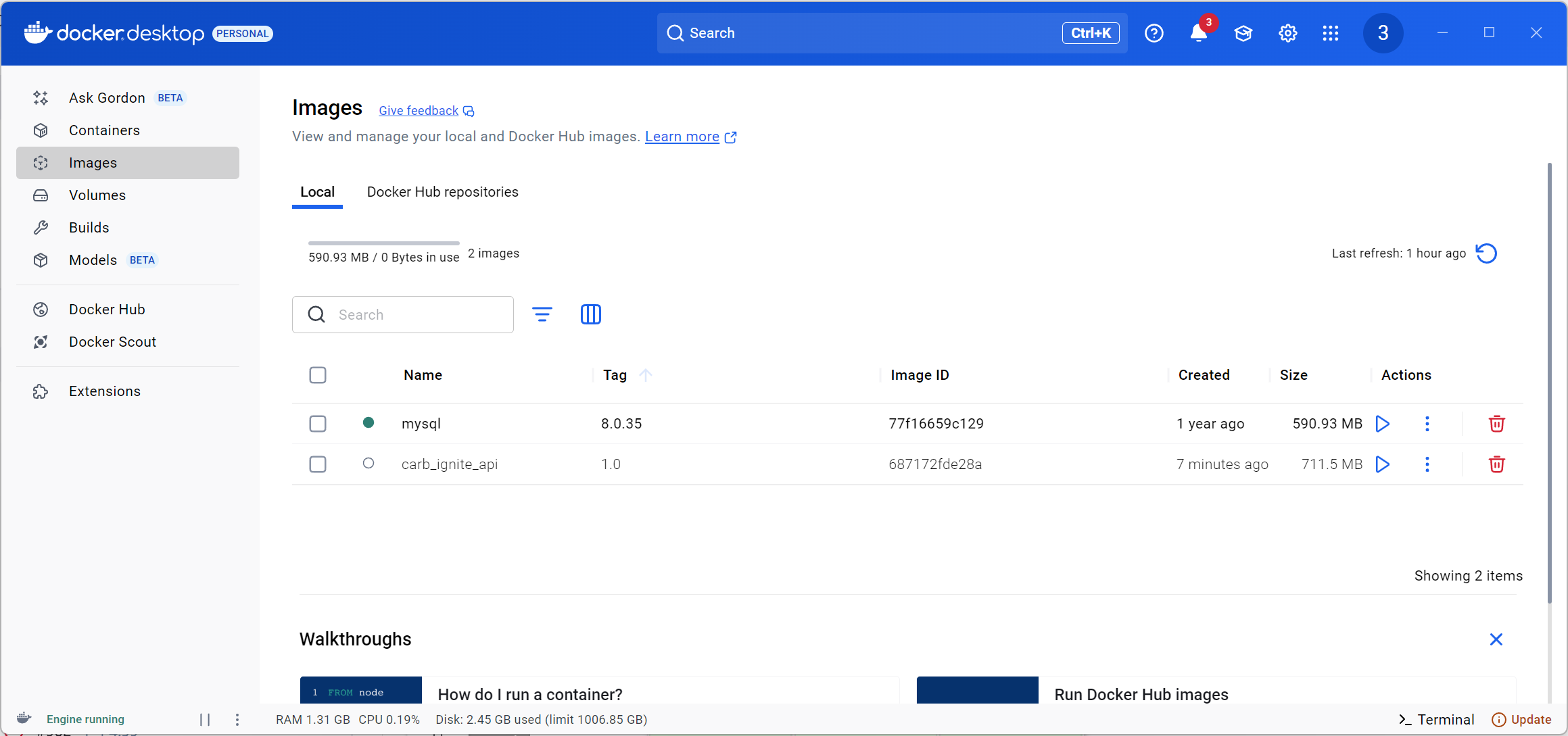
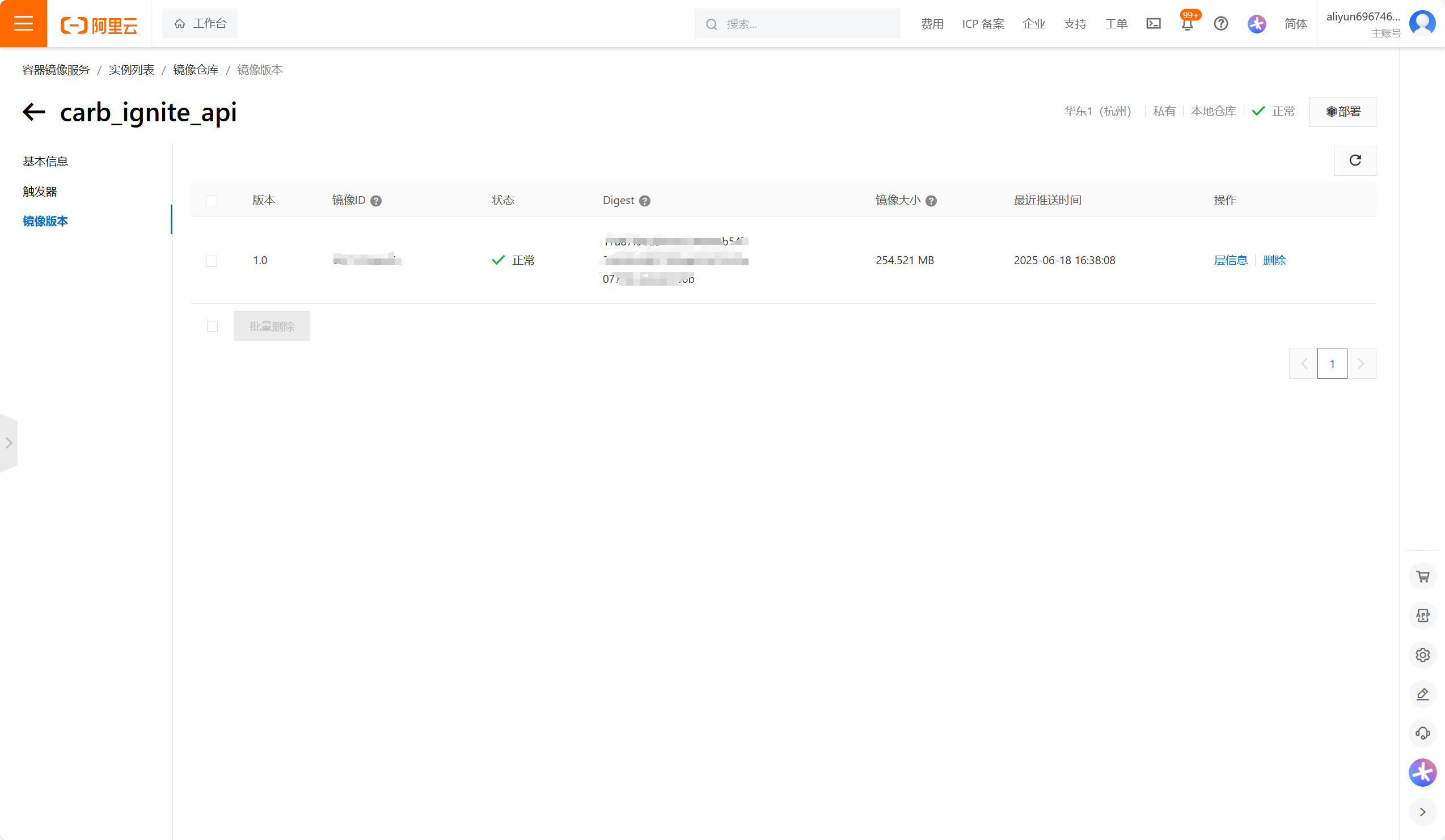
push完毕后,查看docker desktop 和 镜像仓库,发现镜像构建成功
拉取镜像
shelldocker pull registry.cn-hangzhou.aliyuncs.com/projects_space/carb_ignite_api:[镜像版本号]