Mixly使用ST-LINK烧录stm32程序
前期准备
- STM32F103C8T6最小系统板一块
- ST-LINK V2烧录器一块
- 母队母杜邦线四根
一、下载并安装ST-LINK驱动程序
说明:使用ST-LINK烧录程序,需要提前下载ST-LINK驱动
安装步骤
下载驱动(有账号就登录,想省事的话,可以游客下载,官网会发送一个下载链接给你的邮箱,届时打开链接即可下载驱动)
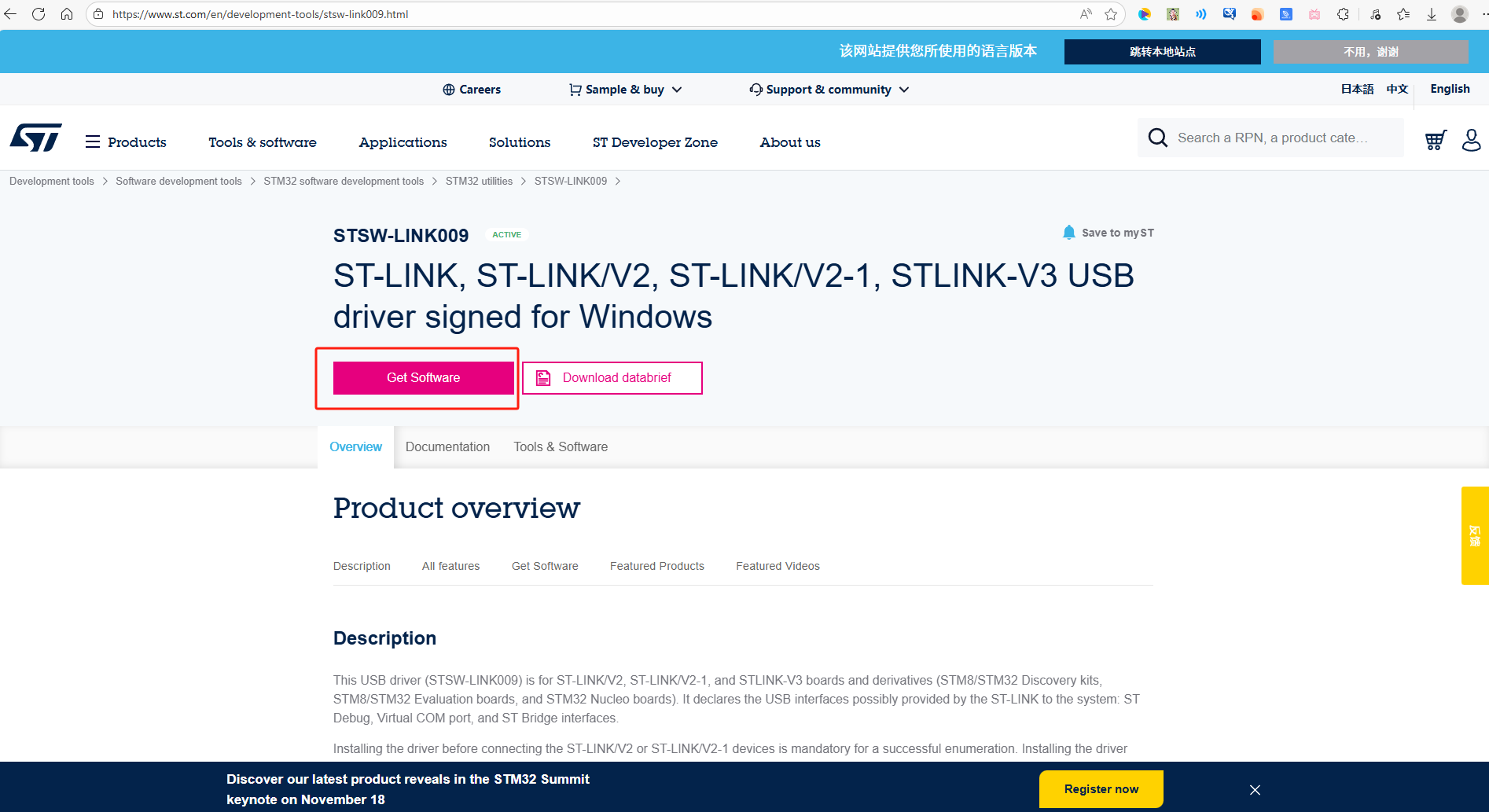
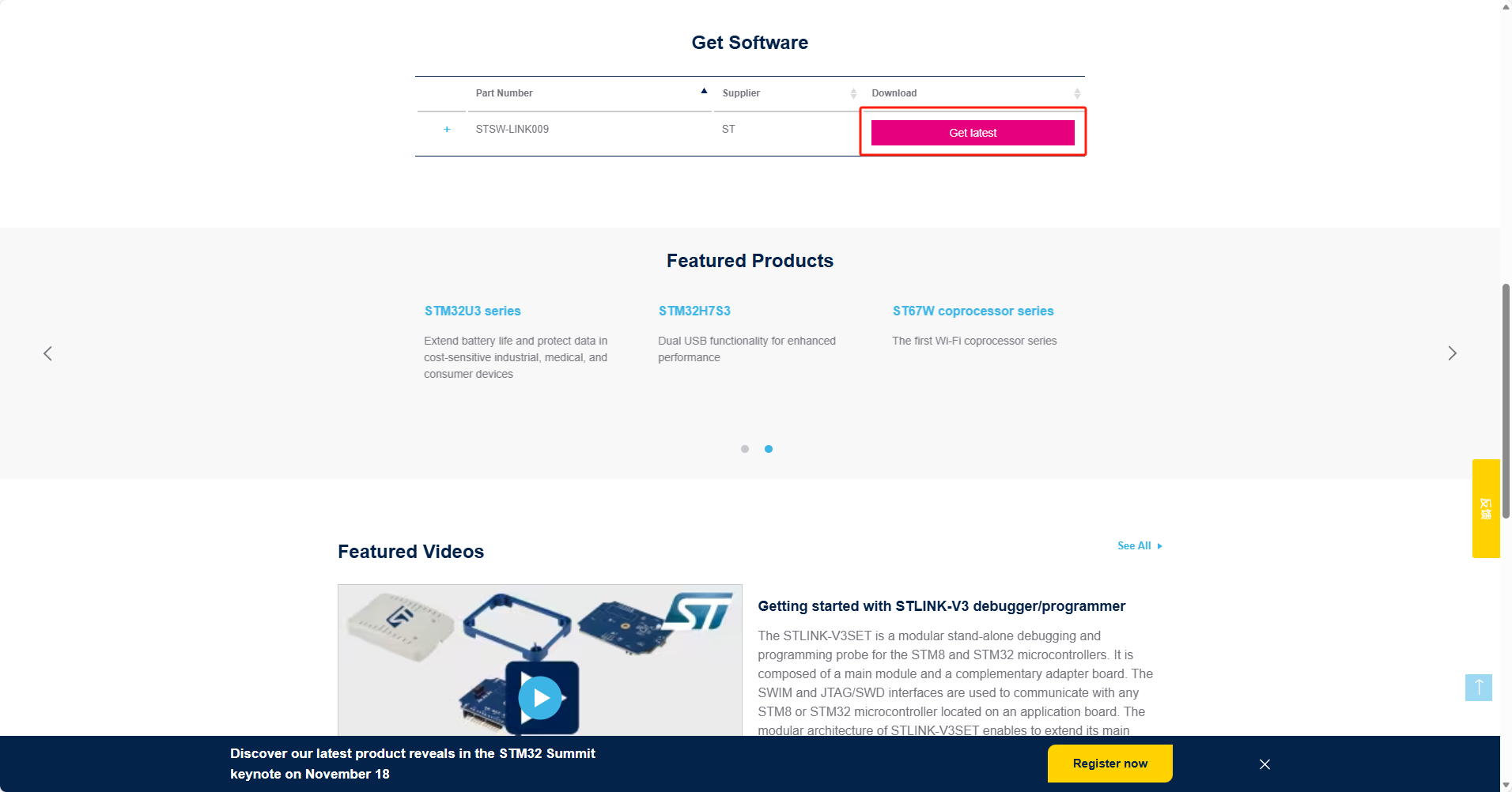
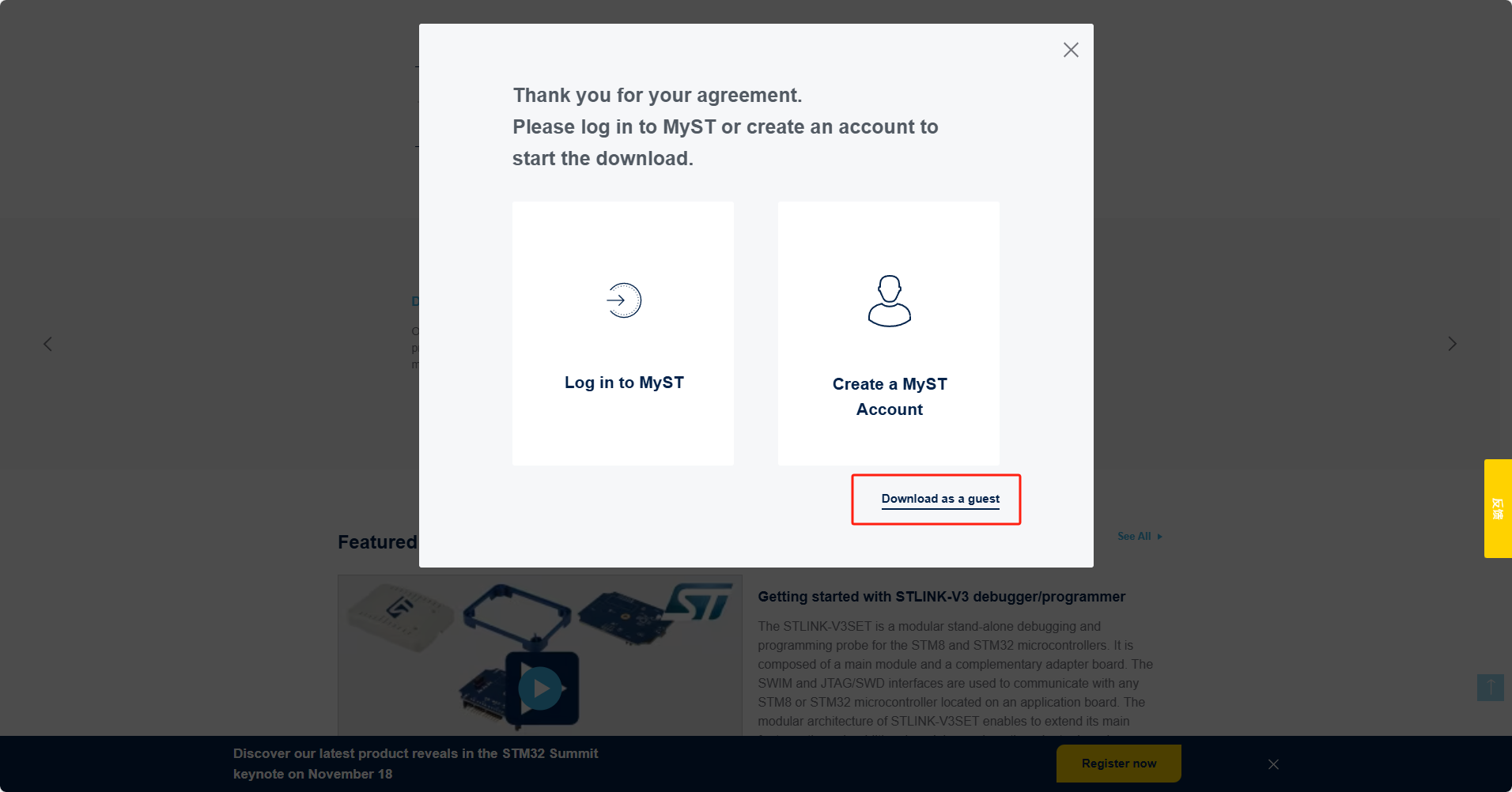
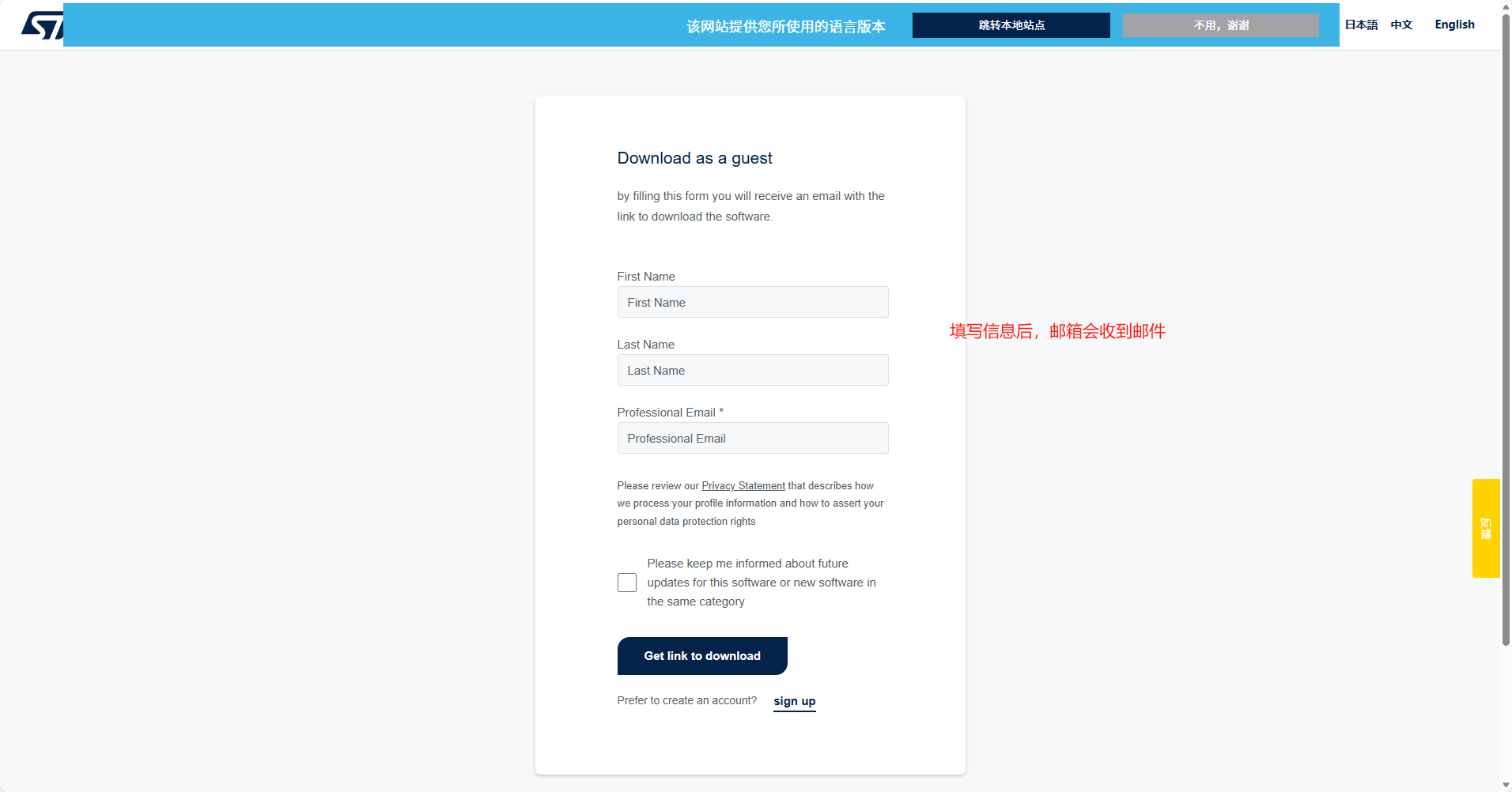
其他下载方式:也可以使用正点原子提供的下载资料下载
资料链接:ST-LINKV2仿真器 — 正点原子资料下载中心 1.0.0 文档
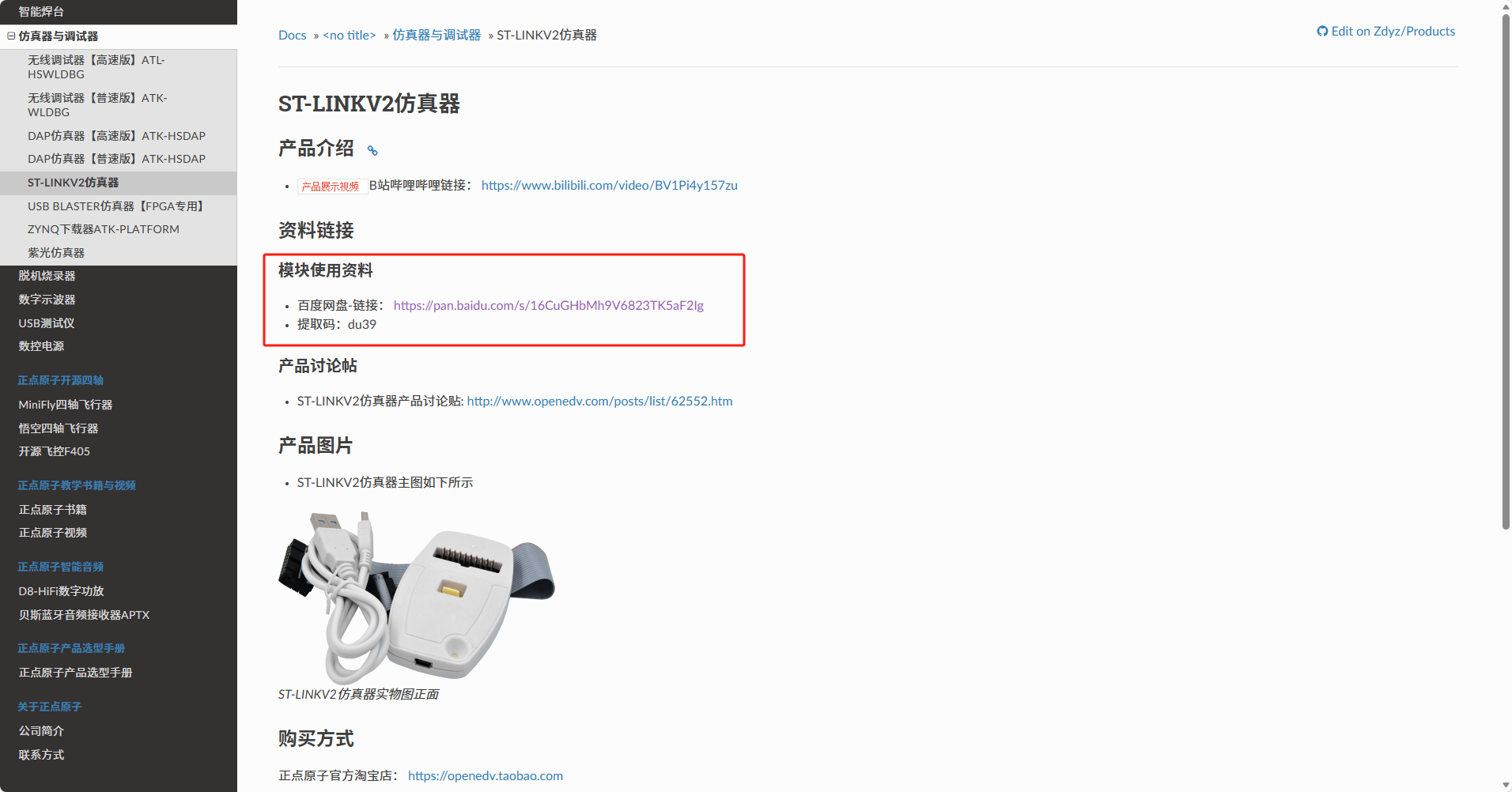
版本选择:根据自己电脑的配置选择,根据下图选择需要安装的驱动
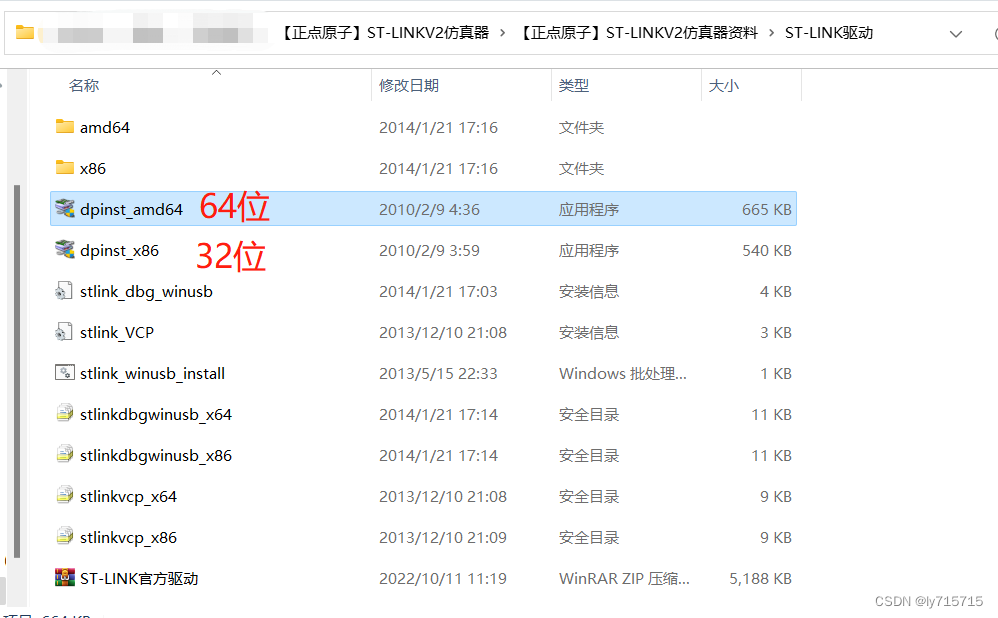
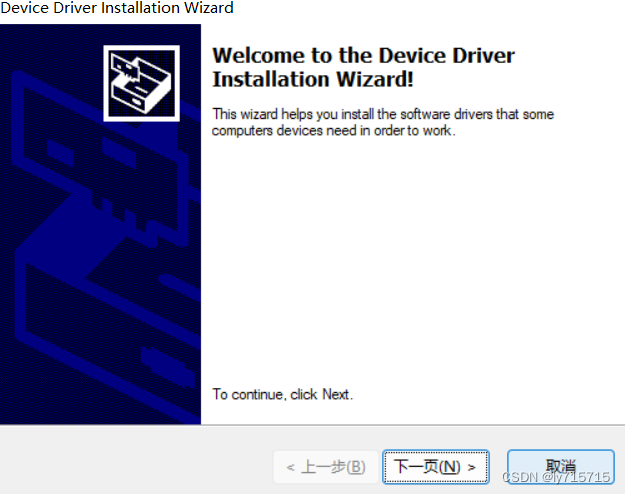
下载驱动后,一路Next安装即可
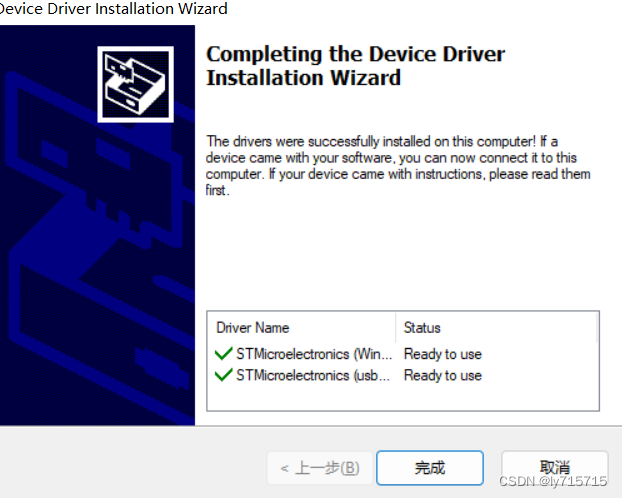
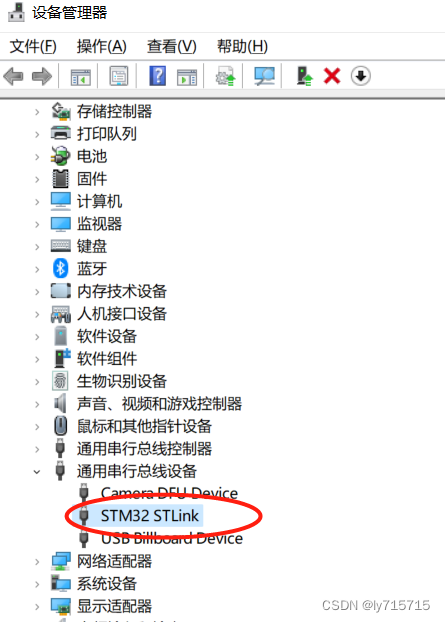
检查驱动是否安装成功:插入ST-LINK → 打开设备管理器 → 通用串行总线设备 → 显示有STM32 STLink,如果没有显示,重新拔插ST-LINK试试
二、ST-LINK与stm32线路连接
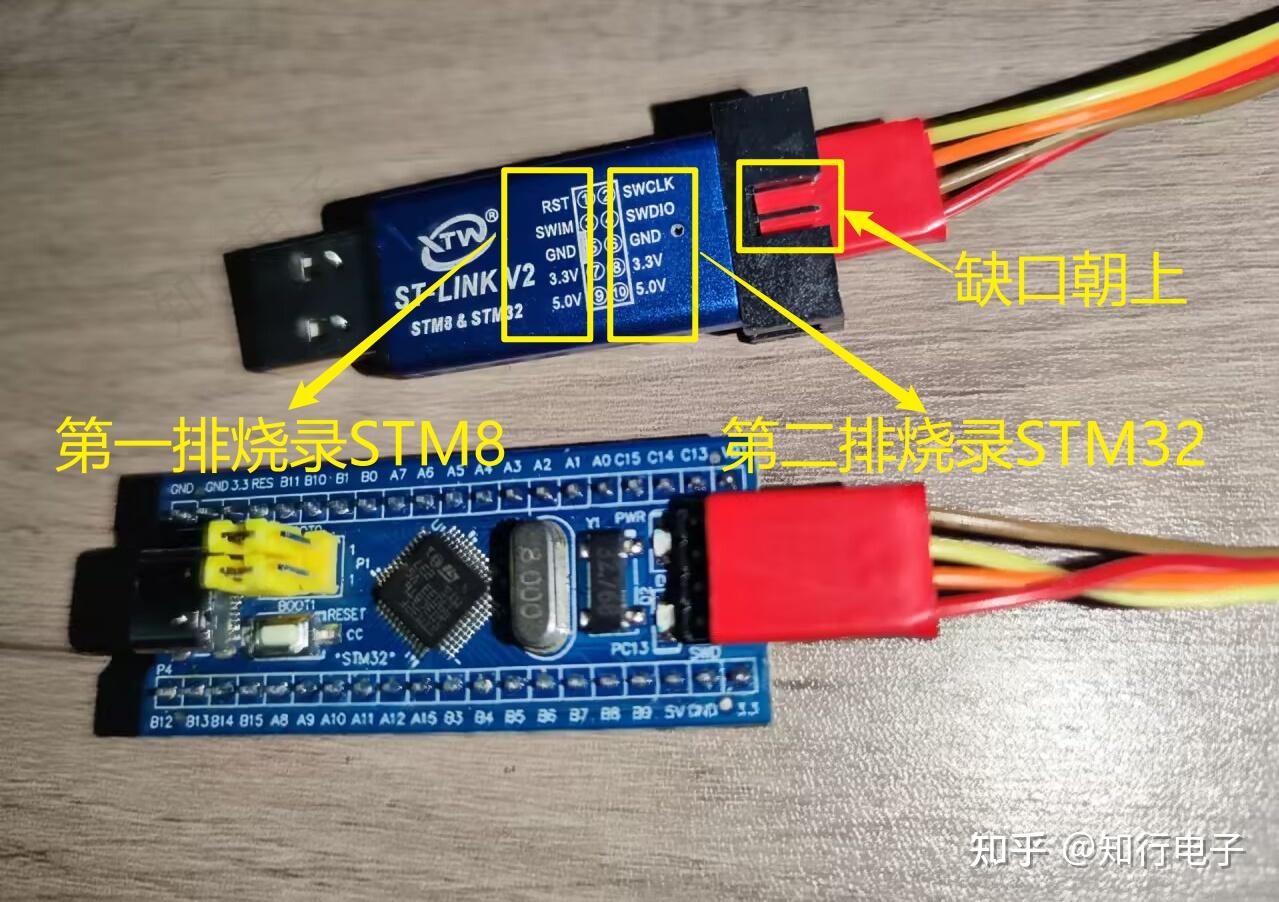
接线图
接线表
ST-LINK V2 stm32开发板 3.3V 3V3 GND GND SWDIO SWDIO SWCLK SWCLK
三、Mixly烧录stm32程序
Mixly版本:我这里使用的是Mixly 2.0 rc4
烧录步骤
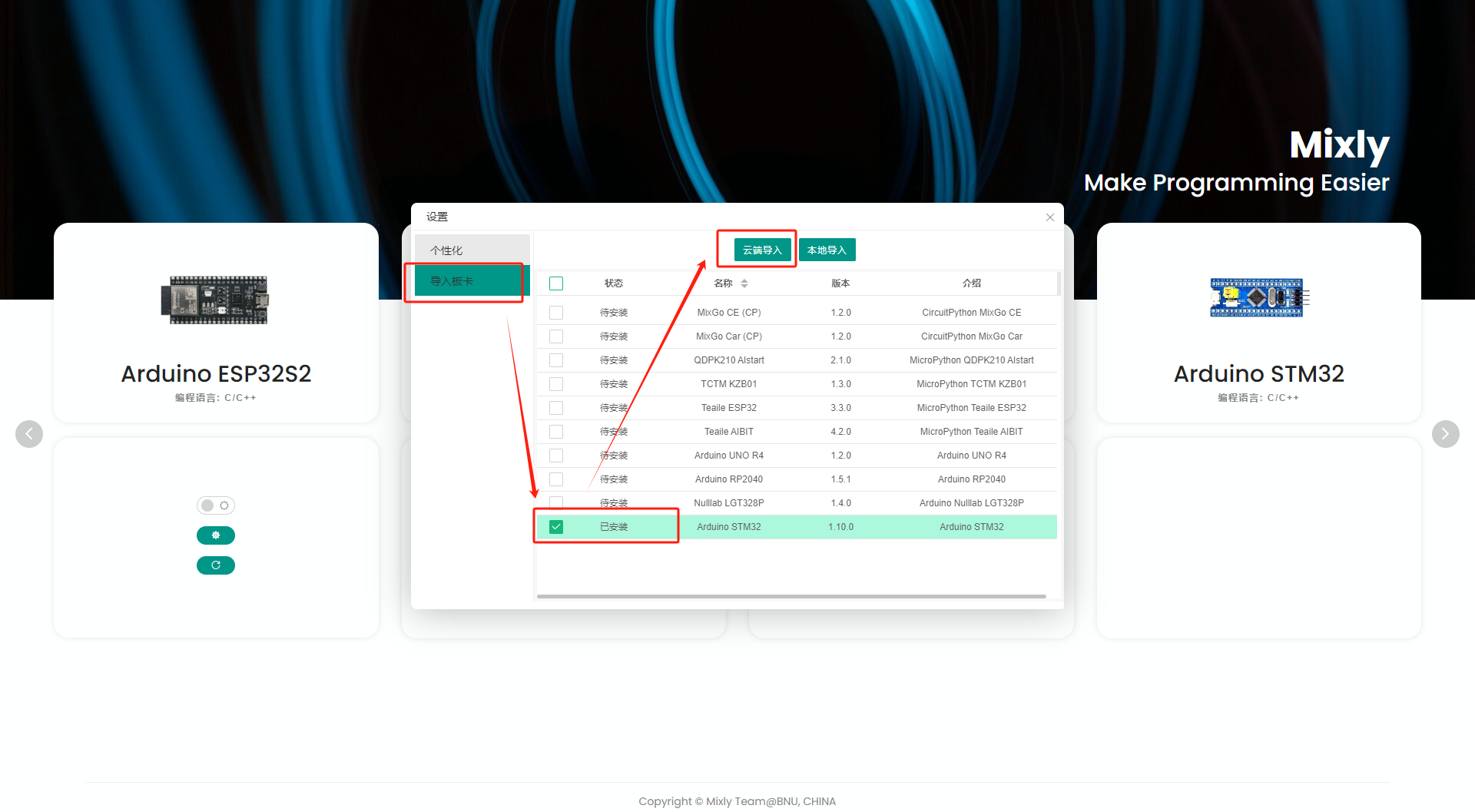
找到stm32开发板
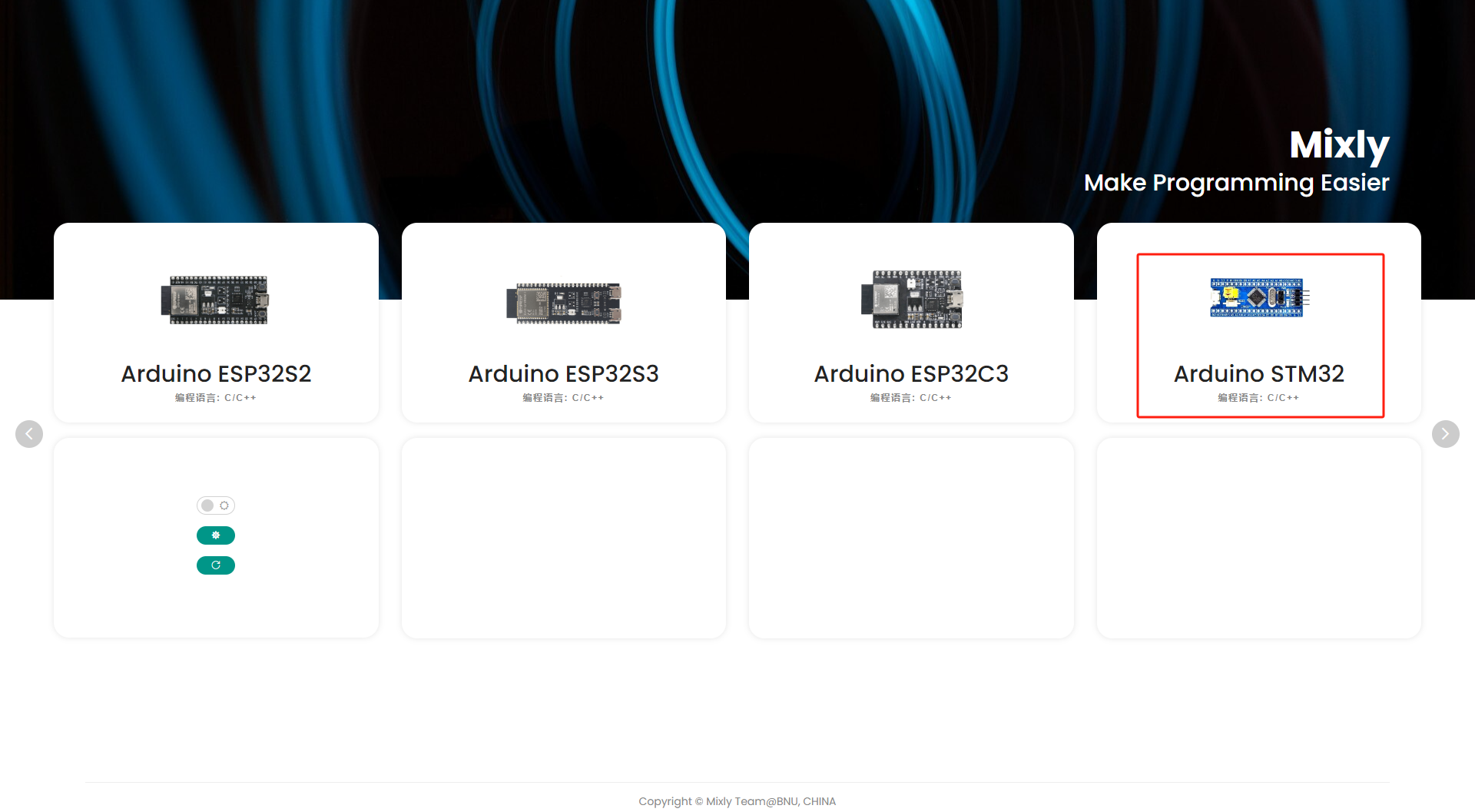
如果没有板卡,需要导入
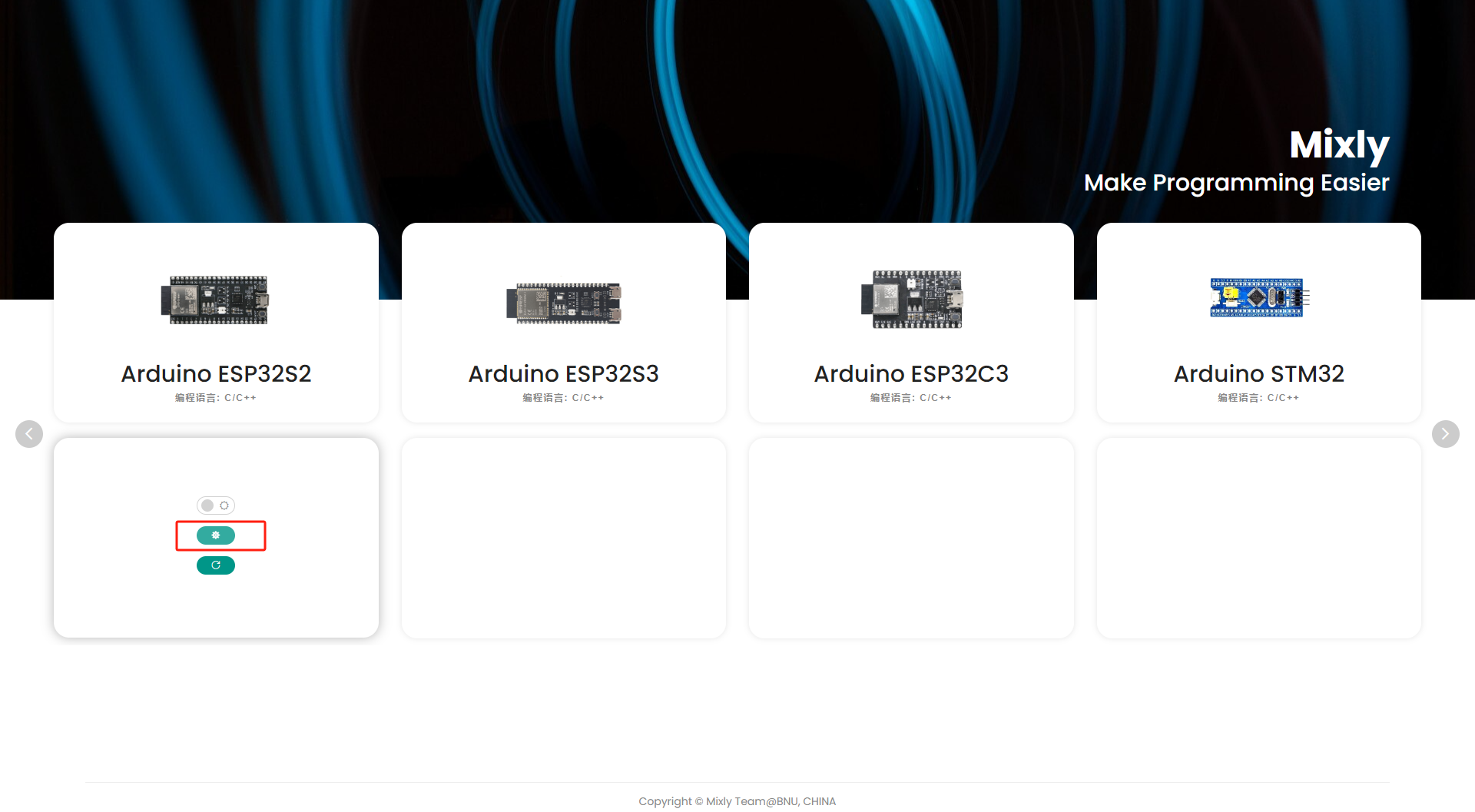
创建一个测试程序烧录一下试试
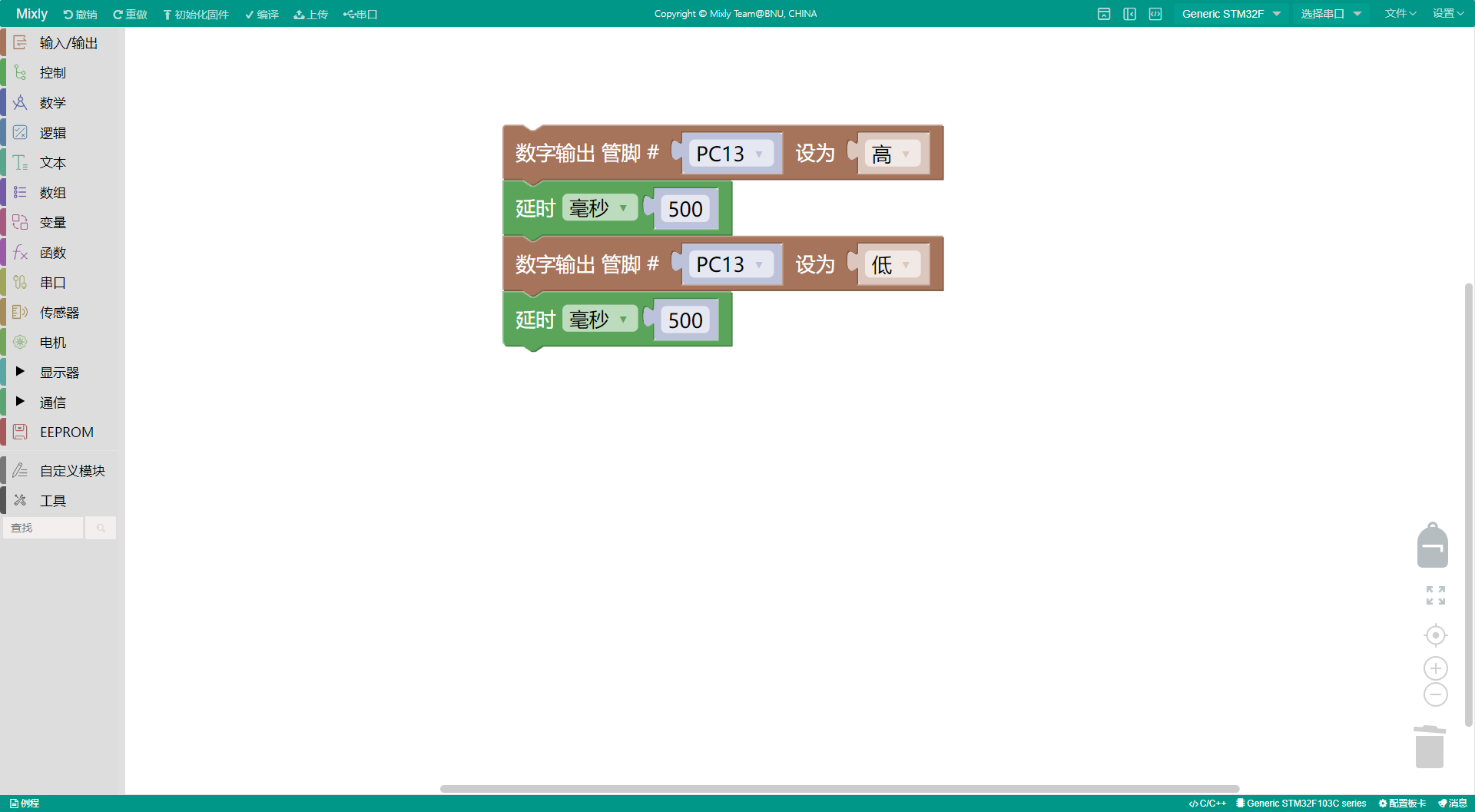
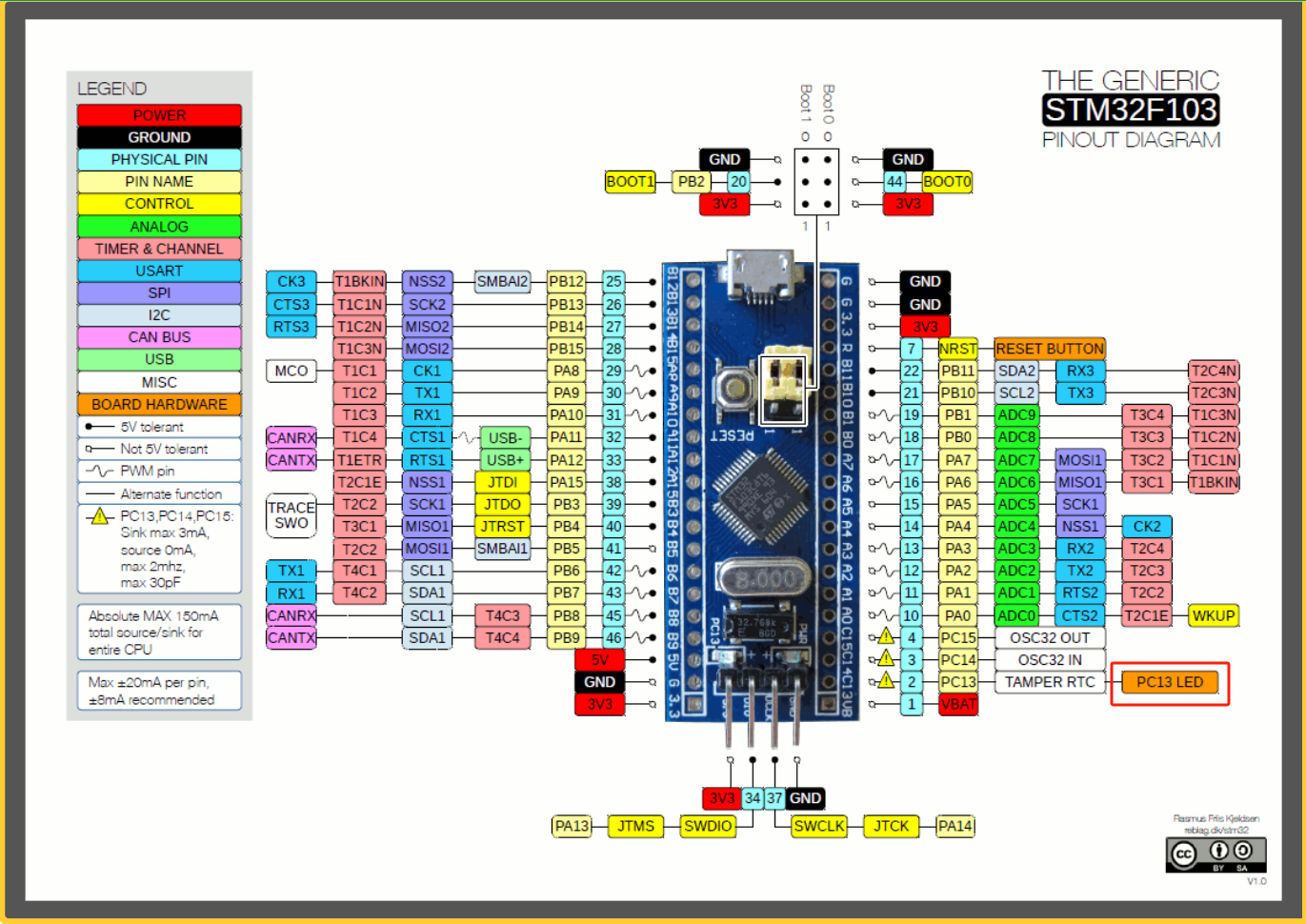
说明:PC13端口连着一个LED灯,所以给他一个高低电平让他实现呼吸灯的效果
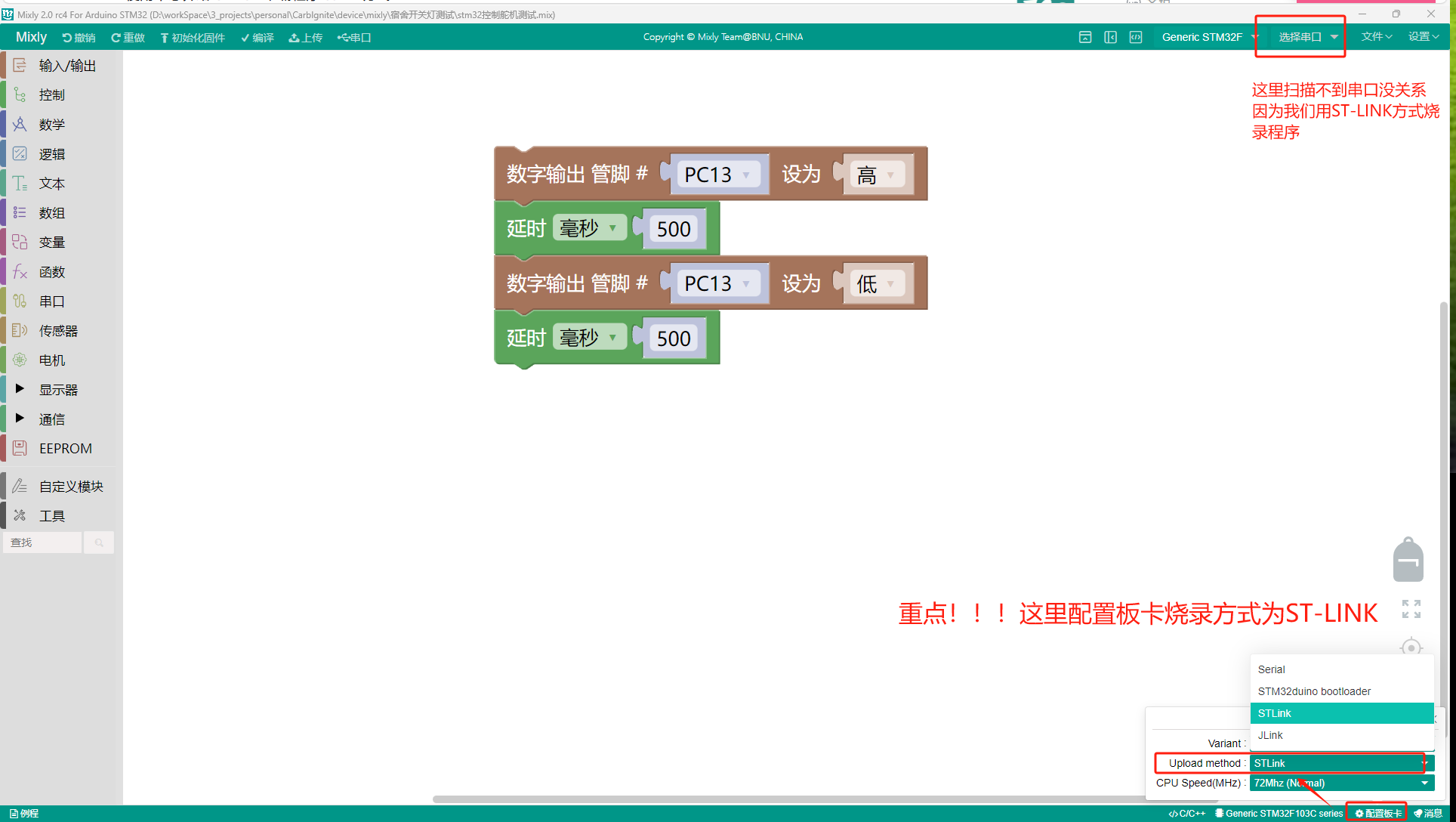
烧录:注意:因为使用ST-LINK烧录程序,所以不必在意连接后Mixly扫描不到串口,而是需要配置板卡的烧录方式为ST-LINK
参考文档